A320 FAP Trainer - Guía de usuario

Guía de usuario del A320 FAP Trainer de Flightdemy: cómo abrir la app desde Mis Apps, cómo funciona la pantalla del FAP con el AIP y el ACP, cómo preparar escenarios con el panel lateral (puertas, llamadas, fallas, humo) y cómo personalizar tu simulador desde el Configurador.

Actualizado: 18/11/2026

Qué es el A320 FAP Trainer

El A320 FAP Trainer es una app que simula el Flight Attendant Panel (FAP) del Airbus A320, el panel desde el que la tripulación de cabina controla y supervisa los sistemas de la cabina: audio y anuncios, luces, puertas y toboganes, temperatura, agua y residuos, y detección de humo. Funciona en el navegador, sin instalar nada, y reproduce también el AIP (Attendant Indication Panel) y el ACP (Area Call Panel).

Con la app puedes practicar la operación del FAP y, desde su panel lateral, preparar escenarios de entrenamiento: cambiar el estado de las puertas, simular llamadas de pasajeros o de la tripulación, introducir fallas y provocar alertas de humo, y ver cómo reacciona cada panel como en el avión real.
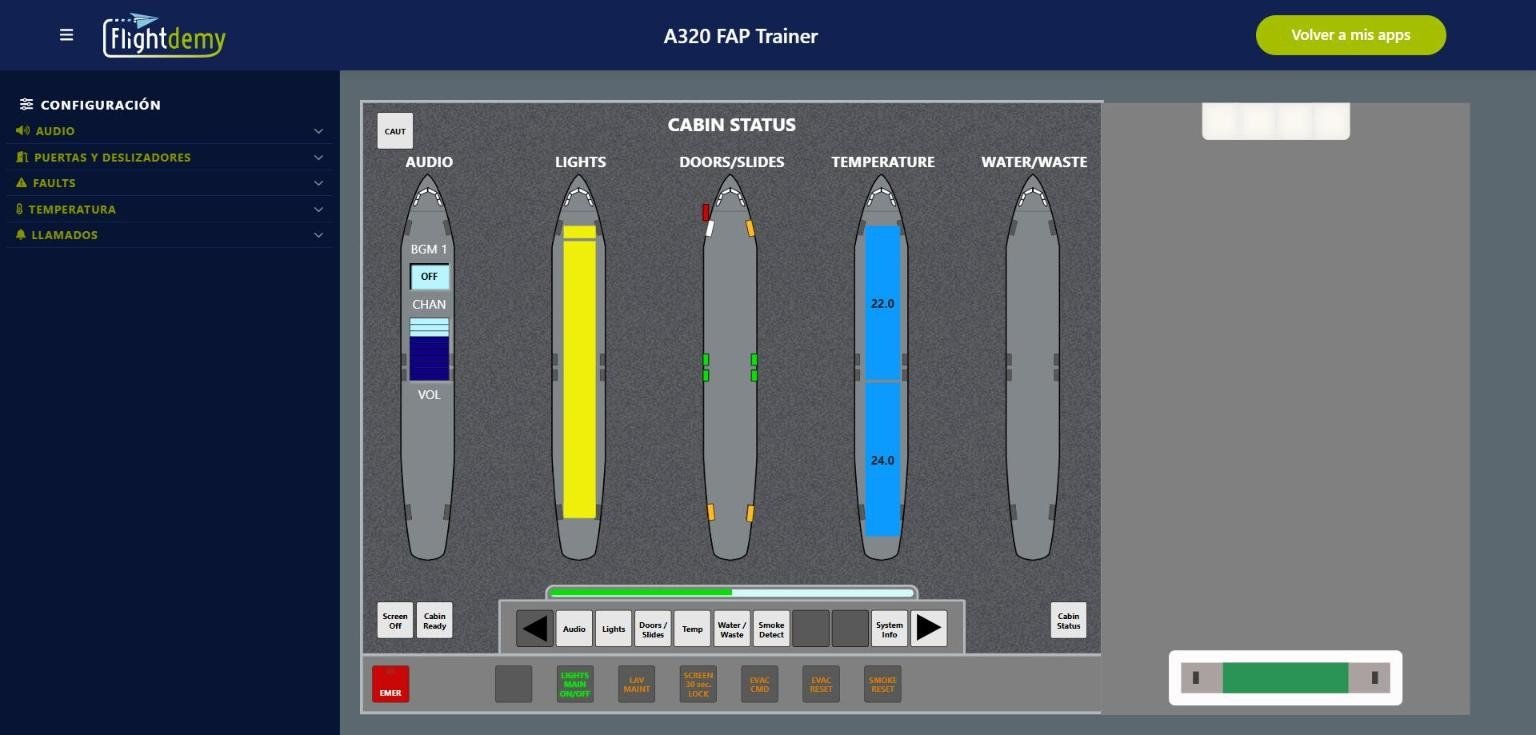
A320 FAP Trainer: panel lateral, FAP, AIP y ACP

La app: panel lateral de escenarios a la izquierda, el FAP en el centro y el ACP y el AIP a la derecha.

Qué incluye esta guía

Esta guía cubre el uso de la app: abrirla desde Mis Apps, la pantalla del FAP, el panel lateral y el Configurador de App, donde personalizas los paneles visibles, la cabina, los colores del ACP, tus anuncios, la música y el logo.

Otras guías del FAP

  • Integración de hardware: si tienes un simulador o maqueta de cabina, el addon de Hardware conecta el FAP con tus interruptores, luces y mecanismos reales, y el modo kiosco muestra el FAP en el equipo del simulador sin iniciar sesión. Consulta A320 FAP Trainer - Modo kiosco y hardware.
  • FAP iOS Instructor Station: una app para iPad o tablet desde la que el instructor dispara fallas, sonidos, llamadas y comandos sin tocar la pantalla del simulador. Consulta FAP iOS Instructor Station.
Abrir el simulador desde Mis Apps

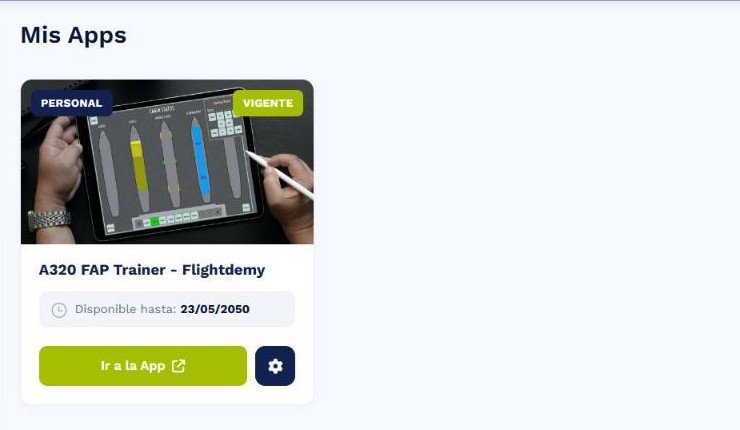
Inicia sesión en Flightdemy y entra en Mis Apps, en el menú de tu cuenta. Verás una tarjeta por cada simulador de tu licencia con su fecha de vigencia.

Tarjeta del A320 FAP Trainer en Mis Apps

La tarjeta del A320 FAP Trainer: Ir a la App abre el simulador y el engranaje abre el Configurador.

  • Ir a la App abre el simulador en una pestaña nueva.
  • El botón del engranaje abre el Configurador de App, donde personalizas tu simulador.
  • Dentro de la app, Volver a mis apps te devuelve a esta pantalla.

Si la tarjeta no aparece o figura como vencida, revisa la fecha de vigencia de tu licencia o escríbenos desde la página de contacto.

La pantalla del FAP

La parte central de la app es el FAP, con la misma organización que el panel real del A320.

Cabin Status

Es la página de inicio: un resumen de la cabina en cinco columnas, Audio, Lights, Doors/Slides, Temperature y Water/Waste. Desde cualquier página vuelves aquí con el botón Cabin Status.

Páginas del sistema

La barra inferior lleva a cada página: Audio, Lights, Doors/Slides, Temp, Water/Waste, Smoke Detect y System Info. Las flechas muestran un segundo grupo con Cabin Prog, Layout Select, Level Adjust, SW Download y FAP Set Up.

A los lados de la barra están Screen Off, Cabin Ready y Cabin Status, y arriba a la izquierda el botón CAUT, que se ilumina cuando hay un aviso pendiente.

Sub-panel inferior

Debajo del FAP está la fila de botones del panel real: EMER (luces de emergencia), LIGHTS MAIN ON/OFF, LAV MAINT, SCREEN 30 sec LOCK, EVAC CMD, EVAC RESET y SMOKE RESET. Puedes ocultarla desde el Configurador si tu cabina física ya tiene estos mandos.

AIP y ACP

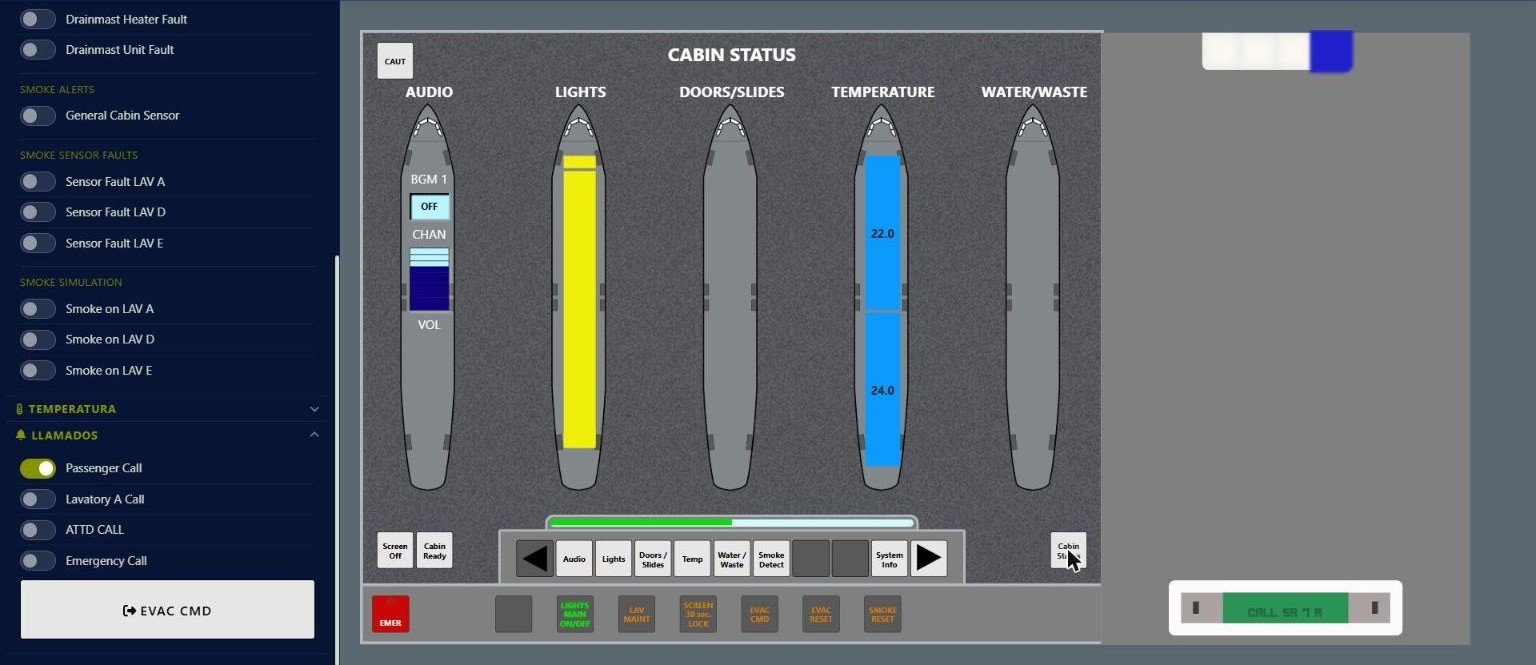
A la derecha del FAP están el ACP (Area Call Panel), arriba, con las luces de llamada por colores, y el AIP (Attendant Indication Panel), abajo, que muestra en texto el origen de cada llamada o alerta. Cuando simulas una llamada o una alerta de humo, verás reaccionar los tres paneles a la vez.

Llamada de pasajero en el ACP y el AIP

Una llamada de pasajero enciende la luz azul del ACP y aparece en el AIP.

Panel lateral: audio, puertas y llamados

A la izquierda de la app está el panel Configuración, desde donde preparas escenarios de entrenamiento mientras usas el FAP. Cada sección se despliega al tocar su nombre. Si no lo ves, revisa que esté activado Configuration Sidebar en el Configurador.

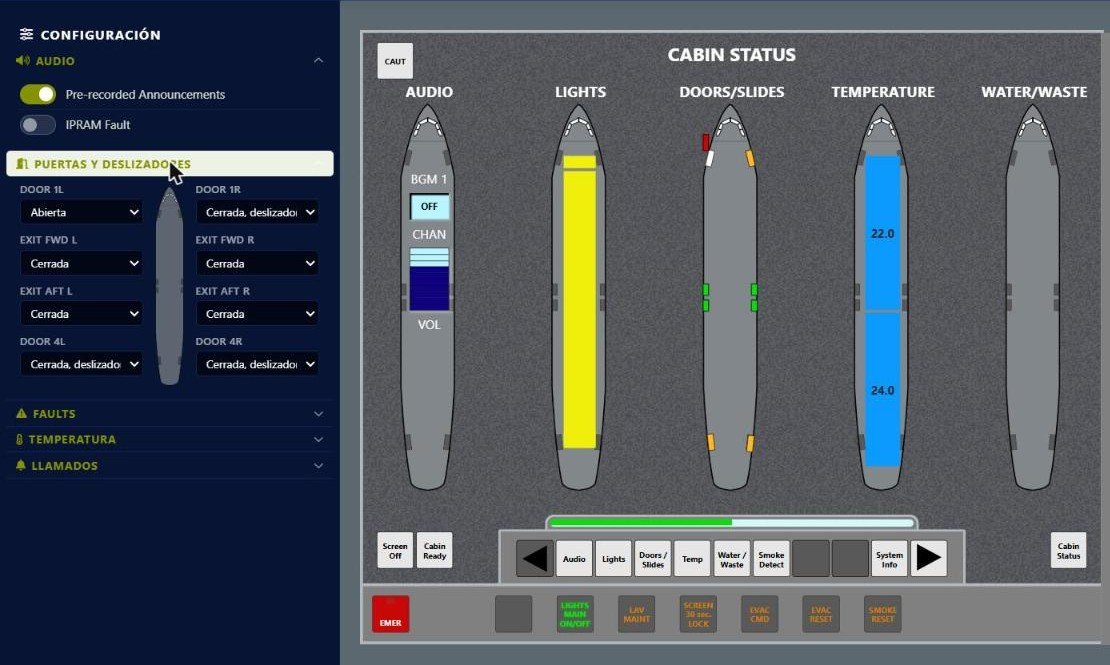
Secciones Audio y Puertas y Deslizadores del panel lateral

Las secciones Audio y Puertas y Deslizadores desplegadas.

Audio

  • Pre-recorded Announcements: muestra u oculta el módulo de anuncios pregrabados en la página Audio del FAP.
  • IPRAM Fault: simula la extracción de la tarjeta IPRAM, que desactiva los anuncios pregrabados. Al apagarla, el sistema simula un arranque y el módulo tarda unos segundos en volver a estar disponible.

Puertas y Deslizadores

Cada puerta tiene su desplegable. Las cuatro puertas principales (1L, 1R, 4L y 4R) pueden estar Abierta, Cerrada, deslizador desarmado o Cerrada, deslizador armado; las salidas de emergencia (FWD y AFT, a cada lado) pueden estar Abierta o Cerrada. El cambio se refleja al instante en la página Doors/Slides y en Cabin Status.

Llamados

Simula Passenger Call, Lavatory A Call, ATTD CALL y Emergency Call, y el botón EVAC CMD activa el comando de evacuación con su alarma. Cada llamada enciende su color en el ACP, aparece en el AIP y genera la indicación correspondiente en el FAP.

Panel lateral: fallas, humo y temperatura

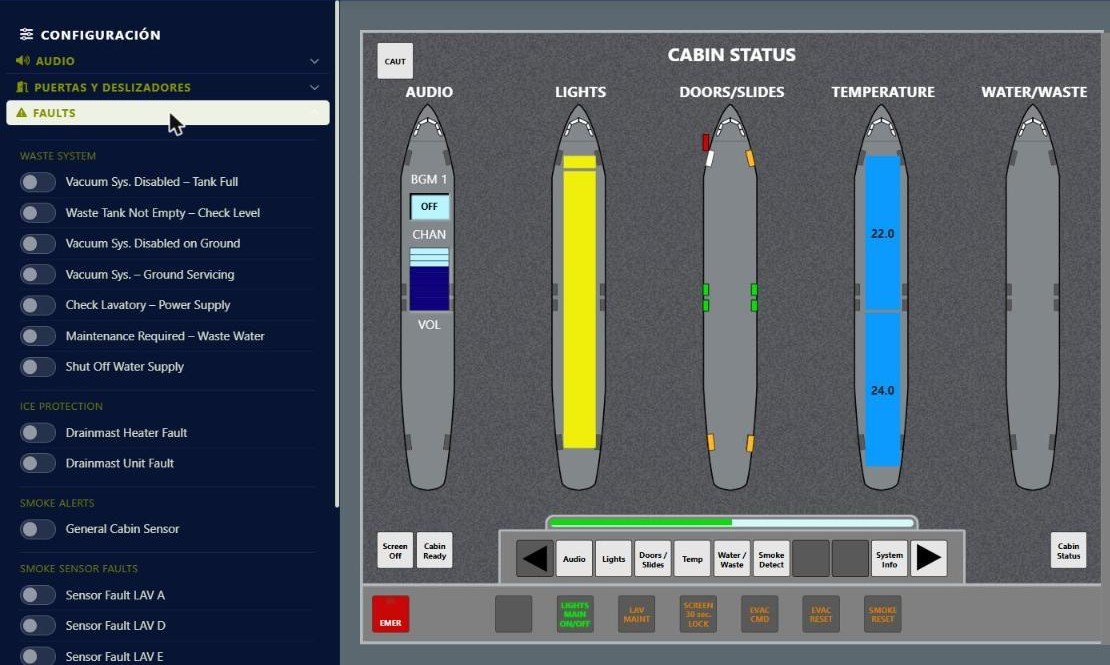
La sección Faults del panel lateral reúne las fallas que puedes introducir durante una sesión, agrupadas por sistema.

Sección Faults del panel lateral

La sección Faults con las fallas del sistema de residuos, protección contra hielo y detección de humo.

Waste system e Ice protection

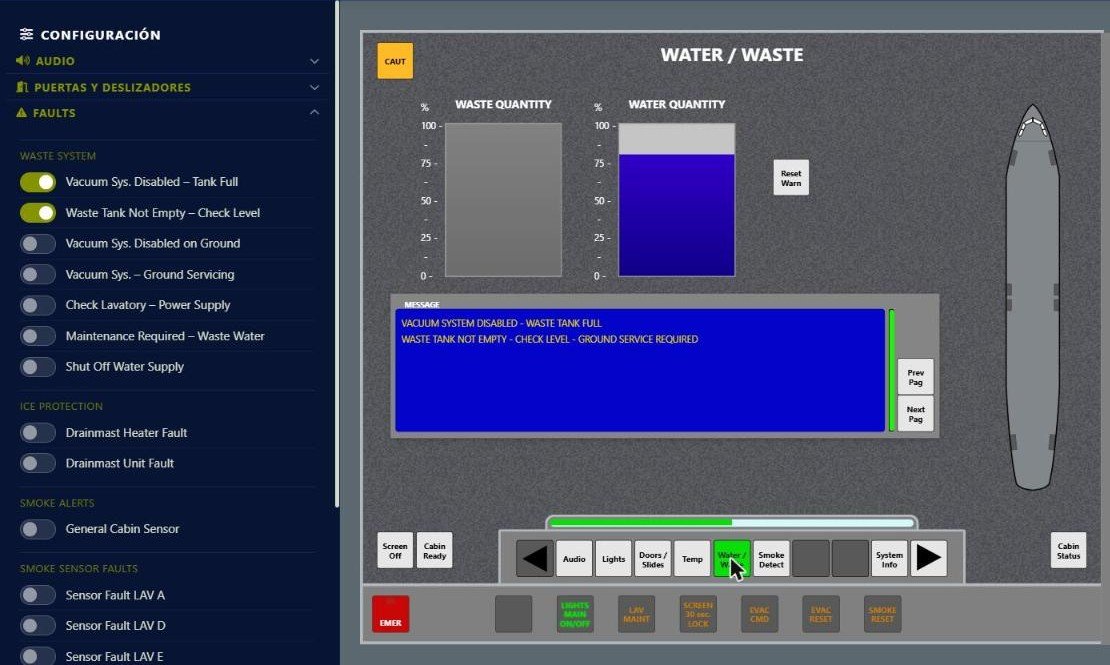
Siete fallas del sistema de agua y residuos (por ejemplo Vacuum Sys. Disabled – Tank Full o Shut Off Water Supply) y dos de protección contra hielo (Drainmast Heater Fault y Drainmast Unit Fault). Al activarlas aparecen los mensajes en la página Water/Waste, se ilumina CAUT y, según la falla, también se registran en System Info.

Mensajes de falla en la página Water/Waste

Con una falla de residuos activa, la página Water/Waste muestra el mensaje y se ilumina CAUT.

Detección de humo

  • Smoke alerts – General Cabin Sensor: simula el sensor general de cabina.
  • Smoke sensor faults: introduce fallas en el sensor de cada lavatorio (LAV A, D y E).
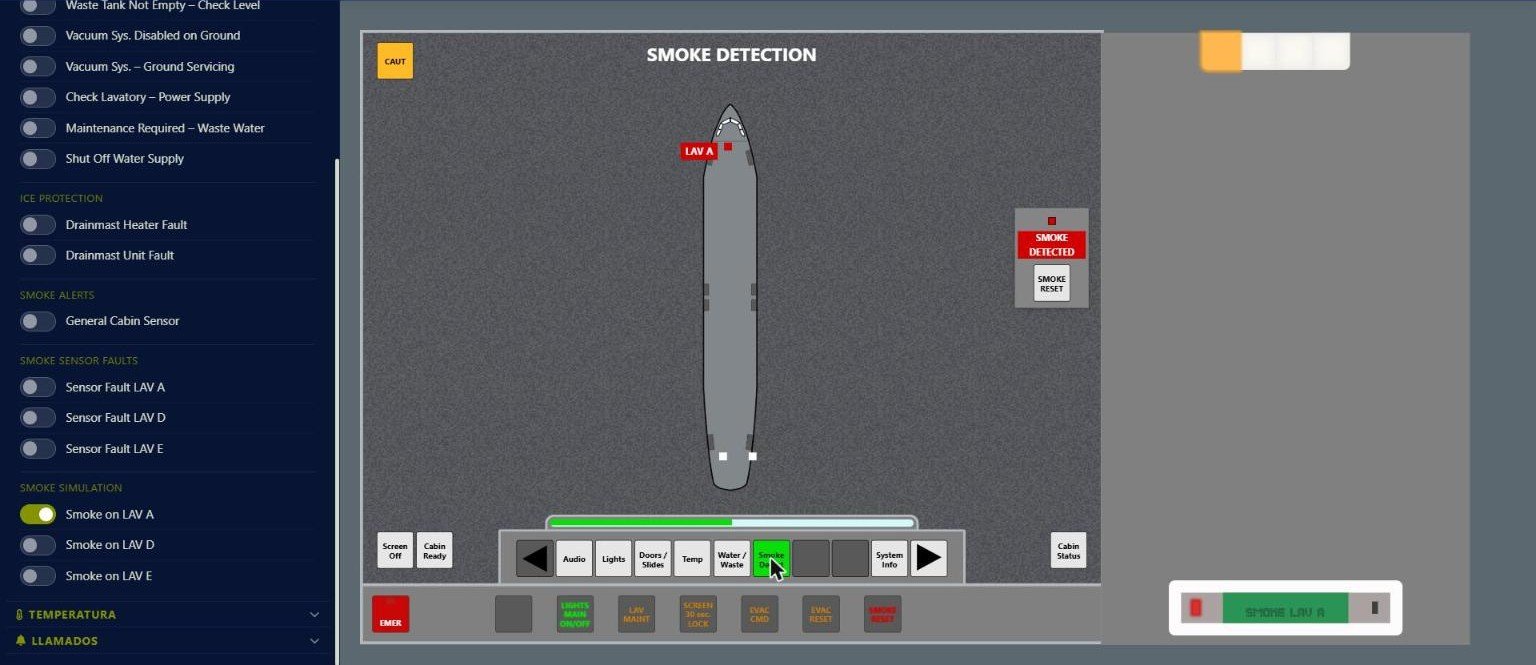
  • Smoke simulation: simula humo en un lavatorio. Se disparan las alertas en el FAP, el ACP y el AIP, y la tripulación debe gestionarlas con SMOKE RESET.
Simulación de humo en el lavatorio A

Smoke on LAV A: alerta en la página Smoke Detection, luz en el ACP y mensaje SMOKE LAV A en el AIP.

Temperatura

La sección Temperatura simula la pérdida de datos de temperatura: No temperature data available, No temperature select available y No cabin temperature available. Igual que en el avión real, la tripulación no puede cambiar la temperatura desde el FAP; estas fallas sirven para practicar la lectura de avisos.

Configurador: pestaña General

El Configurador de App se abre desde Mis Apps con el botón del engranaje. Tiene siete pestañas: General, Splash Screen, Cabin Layout, Area Call Panel, Announcements, Background Music y Hardware (esta última, con el addon de hardware; se explica en la guía Modo kiosco y hardware).

Los cambios se guardan con Save configuration y se aplican la próxima vez que cargues el simulador. El nombre de la configuración es la excepción: se guarda solo al salir del campo.

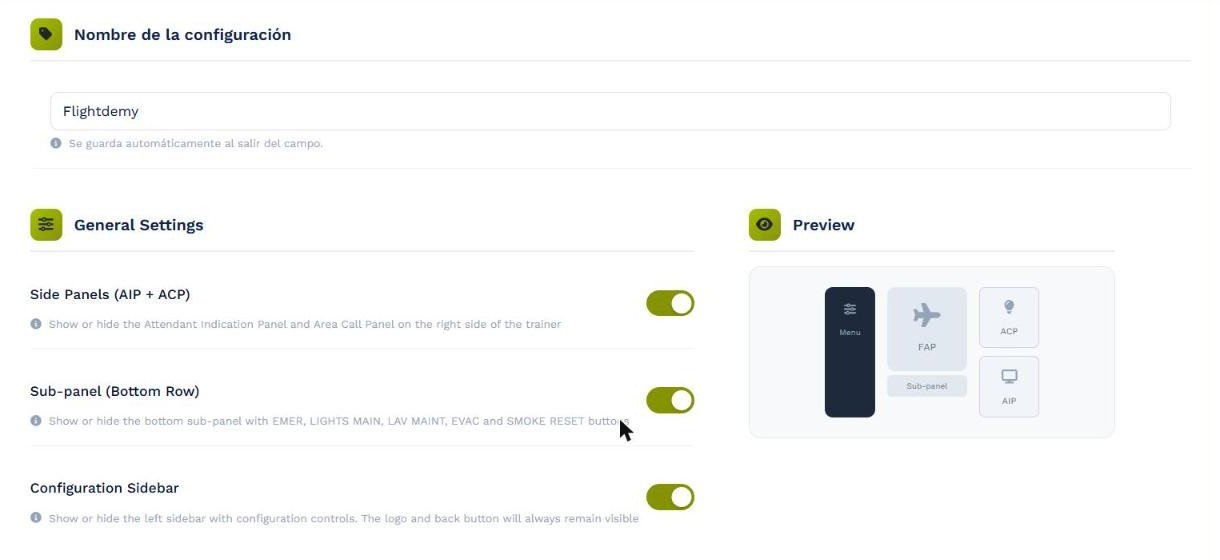
Pestaña General del Configurador con vista previa

La pestaña General: cada interruptor actualiza la vista previa de la derecha.

Side Panels (AIP + ACP)

Muestra u oculta el AIP y el ACP a la derecha del FAP. Si la pantalla de tu simulador es pequeña, ocultarlos deja más espacio al FAP.

Sub-panel (Bottom Row)

Muestra u oculta la fila de botones bajo el FAP (EMER, LIGHTS MAIN, LAV MAINT, EVAC y SMOKE RESET). Ocúltala si tu cabina física ya tiene esos mandos.

Configuration Sidebar

Muestra u oculta el panel lateral de configuración de la app. El logo y el botón para volver siguen visibles aunque lo ocultes.

Configurador: Splash Screen, Cabin Layout y ACP

Splash Screen

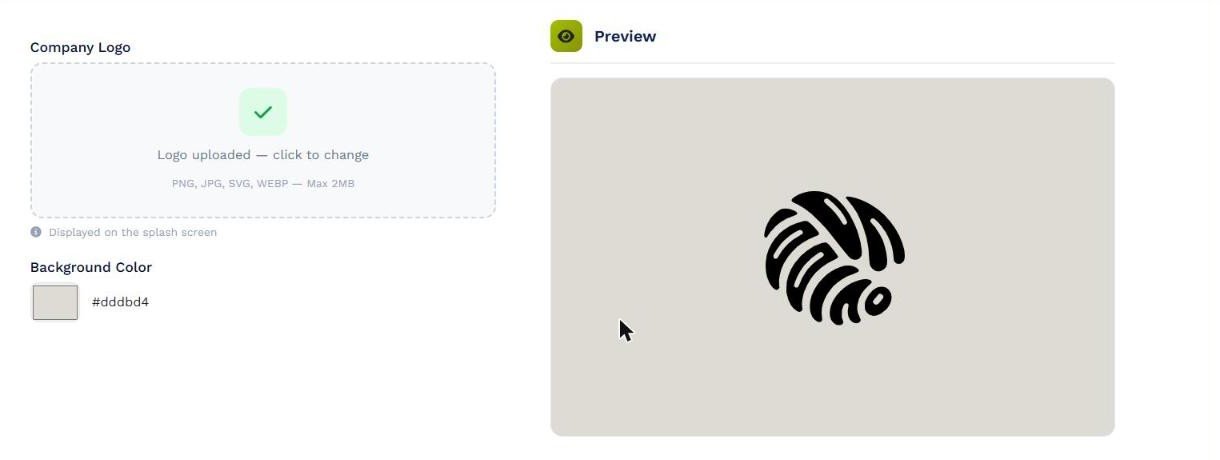
Sube el logo de tu empresa (PNG, JPG, SVG o WEBP, hasta 2 MB) y elige el color de fondo. Es la pantalla que aparece al cargar el simulador. La vista previa muestra cómo quedará.

Pestaña Splash Screen del Configurador

Splash Screen: logo de la empresa, color de fondo y vista previa.

Cabin Layout

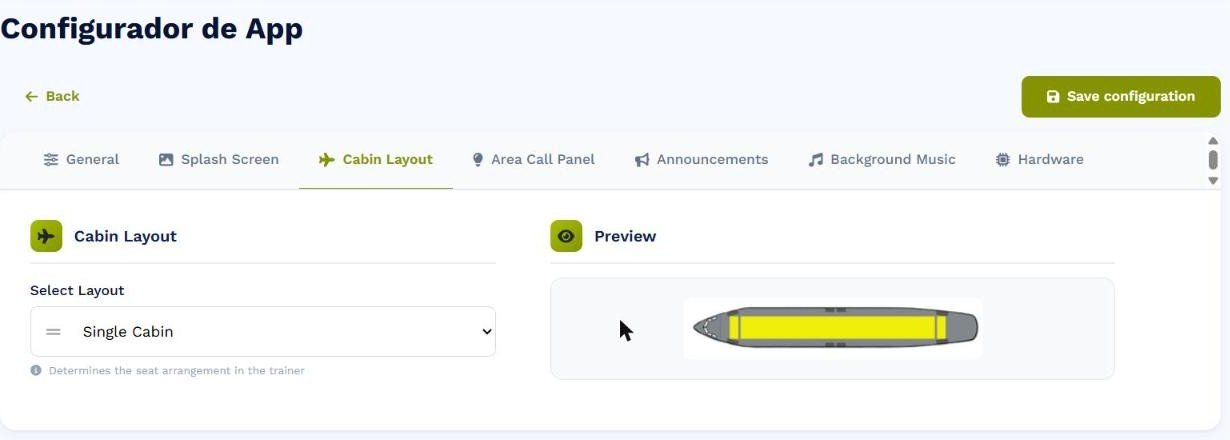
Elige la distribución de cabina que usará el simulador: Single Cabin, Business + Economy o CTD Single. Afecta a las páginas que dibujan la cabina, como Cabin Status o Lights.

Pestaña Cabin Layout del Configurador

Cabin Layout con la vista previa de la distribución elegida.

Area Call Panel

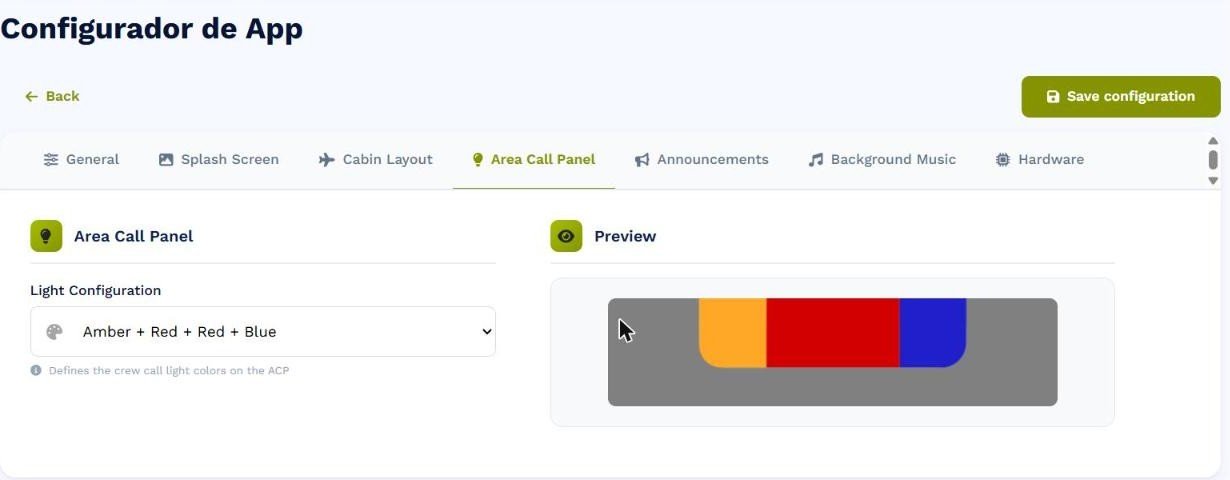
Define los colores de las luces de llamada del ACP para que coincidan con tu flota: Amber + Red + Red + Blue o Amber + Pink + Pink + Blue.

Pestaña Area Call Panel del Configurador

Area Call Panel: combinación de colores y vista previa.

Configurador: anuncios y música de fondo

Announcements

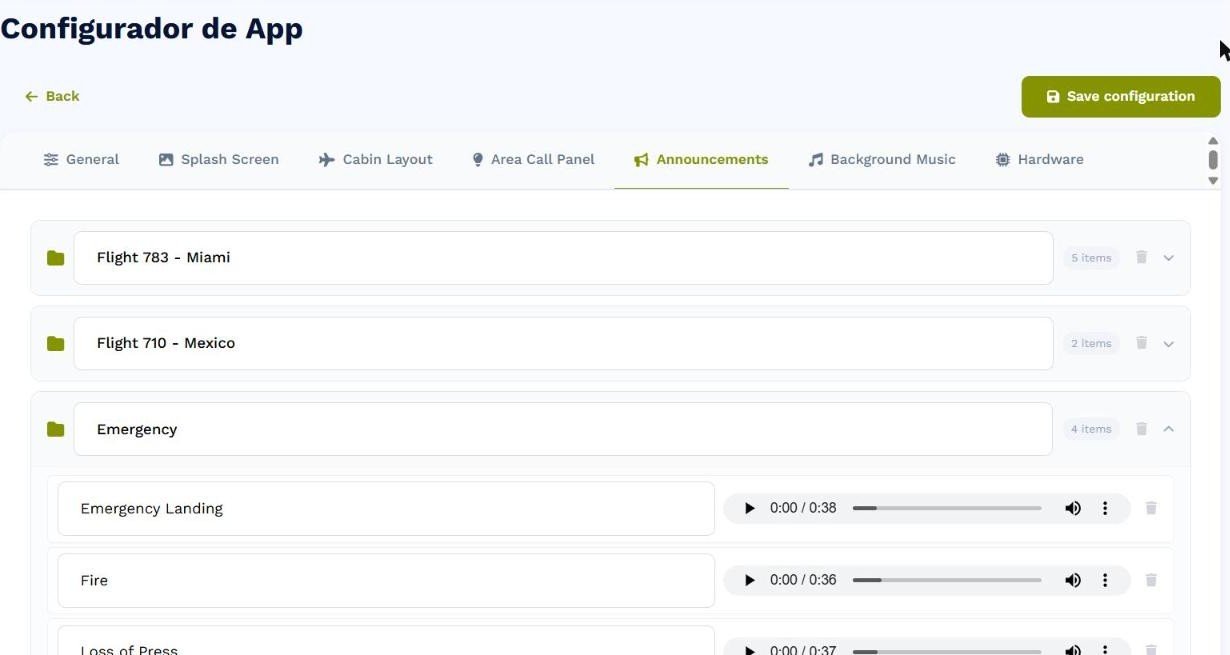
Sube tus propios anuncios de cabina para usarlos en la página Audio del FAP. Organízalos en carpetas con Add folder, por ejemplo por vuelo o por tipo (normales y de emergencia), y añade cada audio con Add announcement. Puedes renombrar carpetas y anuncios, escucharlos y eliminarlos.

Pestaña Announcements con carpetas de anuncios

Announcements: carpetas de anuncios con su reproductor para escucharlos.

Background Music

Funciona igual que Announcements: carpetas con las pistas de música de embarque y ambiente que sonarán en el FAP. La configuración incluye una carpeta Default Music con pistas de ejemplo que puedes conservar o reemplazar.

Usa archivos MP3 o WAV con nombres cortos y claros, porque son los que verá la tripulación en el FAP. Recuerda pulsar Save configuration al terminar.

Solución de problemas

No encuentro el FAP Trainer en Mis Apps

Comprueba que iniciaste sesión con la cuenta que tiene la licencia y revisa su fecha de vigencia en la tarjeta. Si no aparece, escríbenos desde la página de contacto.

Hice cambios en el Configurador y no se ven

Pulsa Save configuration y recarga el simulador con un refresco forzado (Ctrl+Mayús+R en Windows, Cmd+Mayús+R en Mac). Los cambios se aplican la próxima vez que se carga la app.

No suena el audio

Los navegadores exigen un primer gesto para activar el audio: toca o haz clic en cualquier punto del FAP. Revisa también el volumen del equipo y que Pre-recorded Announcements esté activado y IPRAM Fault desactivado en el panel lateral.

No veo el panel lateral, el AIP/ACP o el sub-panel

Están ocultos en el Configurador, pestaña General. Activa Configuration Sidebar, Side Panels o Sub-panel y guarda.

Una falla o alerta no se borra

Desactívala en el panel lateral. Las alertas de humo se reconocen además con SMOKE RESET y la evacuación con EVAC RESET.

¿Usas el FAP en un simulador físico? Consulta la guía A320 FAP Trainer - Modo kiosco y hardware.

¿No encontraste lo que buscabas?

Nuestro equipo está listo para ayudarte. Escríbenos por la página de contacto y te responderemos lo antes posible.

Contáctanos