A320 FAP Trainer - Modo kiosco y hardware

Guía para instalaciones con simulador físico: cómo abrir el FAP en modo kiosco, cómo funciona el addon de Hardware, cómo vincular el screen controller y el controlador, y cómo resolver los problemas más habituales.

Actualizado: 18/11/2026

Integración de hardware y modo kiosco

Qué es la integración de hardware

La integración de hardware conecta el A320 FAP Trainer con un simulador o una maqueta de cabina real. El FAP se muestra en una pantalla instalada en la cabina, en modo kiosco, y una placa controladora lo comunica con tu hardware: el interruptor físico de seat belts cambia el FAP al instante, los anunciadores y las luces se encienden en tu panel, y el instructor puede accionar máquinas de humo o máscaras de oxígeno. Requiere el addon de Hardware en tu licencia.
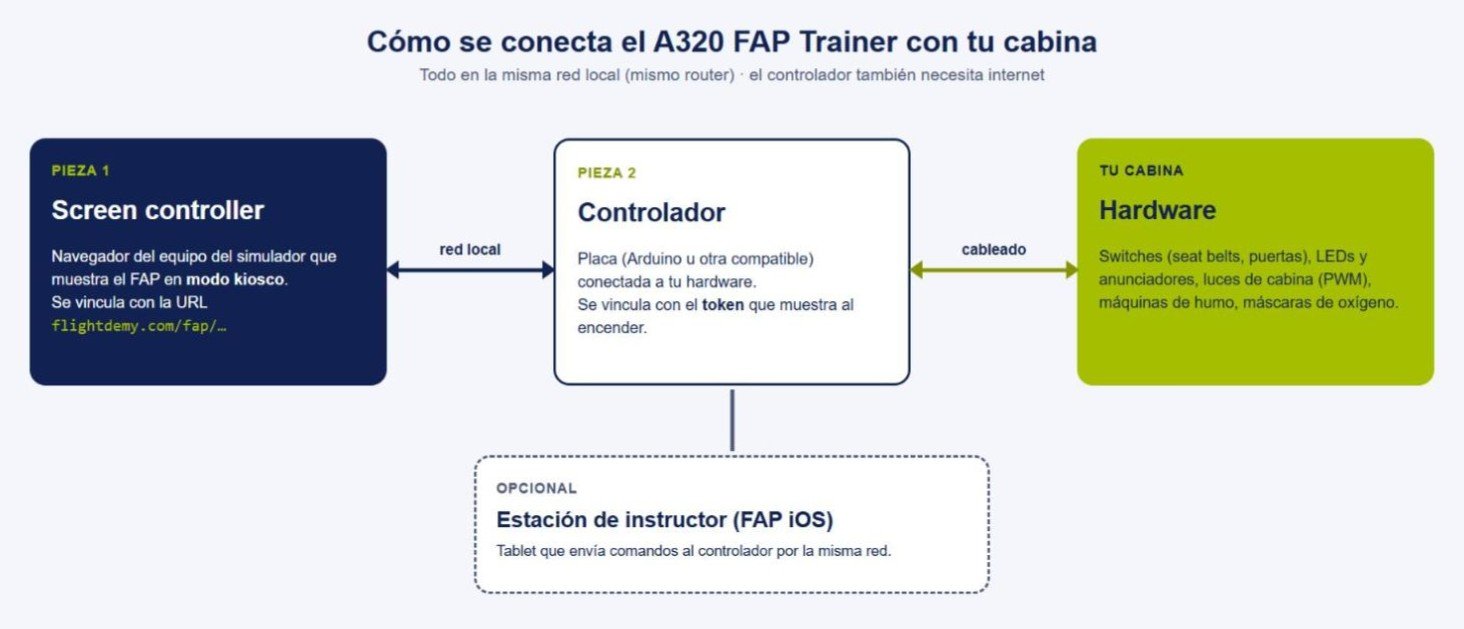
Esquema de conexión: screen controller, controlador y hardware

Las piezas de una instalación con hardware.

Esta guía explica el modo kiosco, el addon, la vinculación del screen controller y del controlador, y cómo resolver los problemas habituales. Para el uso de la app en sí, consulta la guía de usuario del A320 FAP Trainer.

El modo kiosco

El modo kiosco abre el FAP sin iniciar sesión y a pantalla completa, para el equipo instalado en tu simulador o maqueta. No muestra el panel lateral: el escenario se controla desde la app, la estación de instructor o el hardware.

Dónde está el enlace

Cada licencia tiene un enlace personal con la forma flightdemy.com/fap/…. Lo encuentras en el Configurador, pestaña Hardware, como URL del Screen controller. Usa Copiar para llevarlo al equipo del simulador y fíjalo como página de inicio o acceso directo del navegador.

La regla del primer equipo

Por seguridad, el enlace queda vinculado al primer equipo que lo abre. A partir de ahí solo ese equipo puede usarlo; cualquier otro verá un aviso de que el código ya está vinculado. Para cambiar de equipo, pulsa Desvincular en la pestaña Hardware y abre el enlace en el equipo correcto. Si crees que alguien más conoce tu enlace, usa Regenerar para crear uno nuevo e invalidar el anterior.

Arranque

Si tienes activado el Overlay de inicio, el kiosco arranca con la pantalla FAP Screen: toca Comenzar para activar el audio y, si está configurada, la pantalla completa. Los navegadores exigen ese primer toque, así que no se puede evitar del todo.
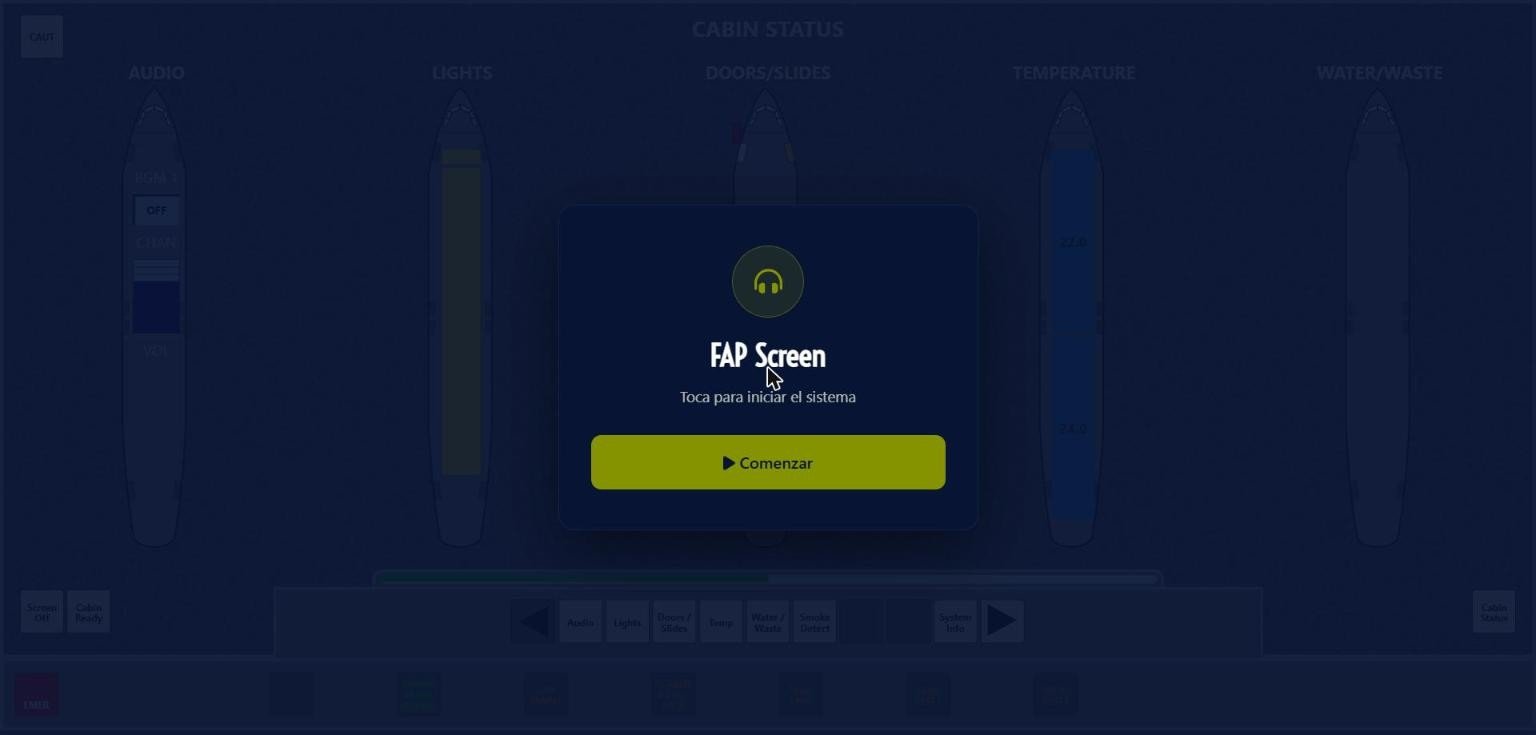
Pantalla de inicio del modo kiosco

La pantalla de inicio del modo kiosco: un toque en Comenzar activa el audio y la pantalla completa.

Si tu licencia incluye el addon de hardware, el kiosco intenta conectar con el controlador al arrancar. Si no lo encuentra, muestra Conexión perdida: Reconectar lo vuelve a intentar y Continuar offline abre el FAP sin hardware.
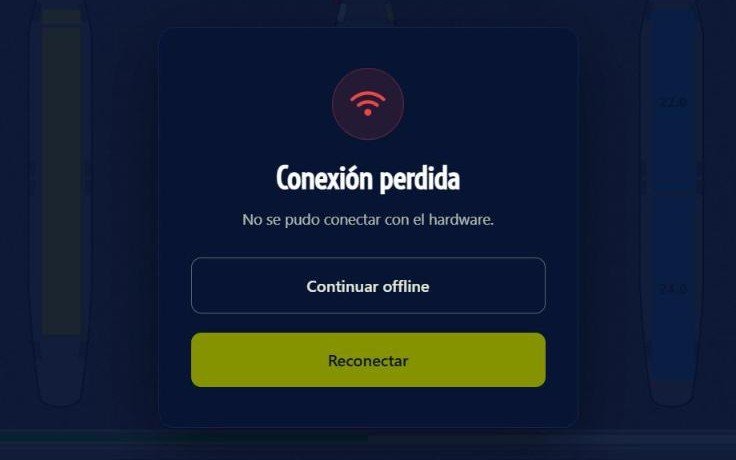
Aviso de conexión perdida con el hardware

El aviso de conexión perdida aparece cuando el kiosco no encuentra el controlador.
El addon de Hardware

El addon de Hardware amplía tu licencia del FAP Trainer para conectar el simulador con una cabina física. Sin el addon, el FAP funciona completo en pantalla; con él, el FAP lee tus interruptores y controla luces y mecanismos reales.

Las dos piezas

  • Screen controller: el navegador del equipo donde se muestra el FAP en modo kiosco. Se vincula abriendo la URL del Screen controller.
  • Controlador: una placa (Arduino u otra compatible) conectada a tu hardware, con entradas para interruptores como seat belts o puertas, salidas para LEDs y anunciadores, salidas PWM para las luces de cabina y comandos para accesorios como las máquinas de humo. Se vincula con el token que muestra al encender.

Qué añade en la práctica

El interruptor físico de seat belts cambia el estado en el FAP al instante, las luces de emergencia y los anunciadores se encienden en tu panel, las puertas con sensores se reflejan en Doors/Slides, y el FAP o la estación de instructor pueden accionar las máquinas de humo, la falla eléctrica o las máscaras de oxígeno.

Requisitos de red

El controlador y el equipo del screen controller deben estar en la misma red local (el mismo router). El controlador necesita además salida a internet para validar la licencia y enviar sus pings. La vinculación de cada pieza se explica en los dos artículos siguientes.

Hardware: Screen controller

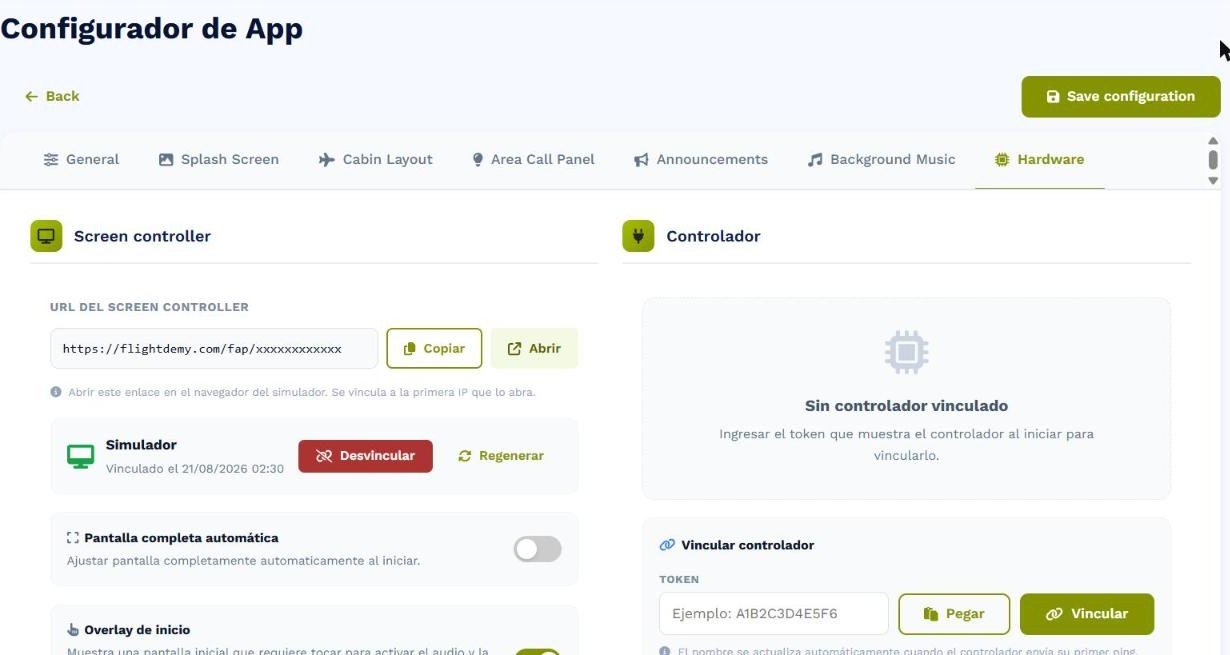
La tarjeta Screen controller de la pestaña Hardware define cómo se comporta el equipo que muestra el FAP en modo kiosco.

Pestaña Hardware del Configurador

La pestaña Hardware: Screen controller a la izquierda y Controlador a la derecha.

URL del Screen controller

Es el enlace del modo kiosco. Copiar lo lleva al portapapeles y Abrir lo abre en una pestaña nueva. Debajo verás el equipo vinculado y la fecha de vinculación:

  • Desvincular libera el enlace: sigue siendo válido, pero quedará vinculado al próximo equipo que lo abra.
  • Regenerar crea un enlace nuevo e invalida el anterior y el equipo vinculado. Úsalo solo si crees que alguien más conoce tu enlace.
Ajustes del Screen controller

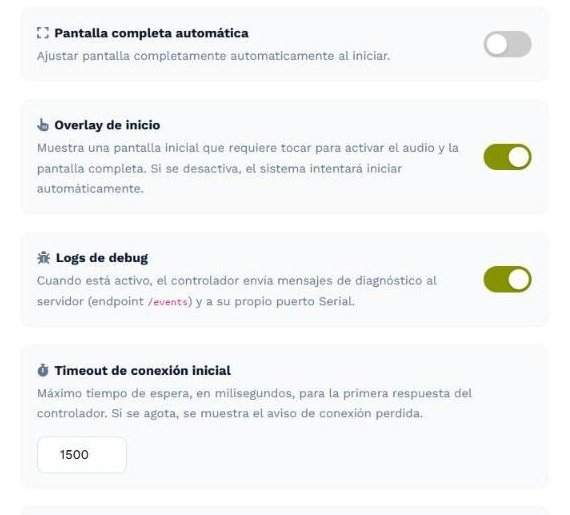
Ajustes del Screen controller: pantalla completa, overlay de inicio, logs, timeout y grace period.

Ajustes

  • Pantalla completa automática: el navegador pasa a pantalla completa con el primer toque. Sin ese toque no es posible: es una restricción de los navegadores.
  • Overlay de inicio: muestra la pantalla FAP Screen con el botón Comenzar, que activa audio y pantalla completa. Si lo desactivas, el sistema intenta arrancar solo; pruébalo en tu equipo, porque algunos navegadores bloquean el audio sin ese gesto.
  • Logs de debug: el controlador envía mensajes de diagnóstico al servidor y a su puerto Serial. Actívalo si soporte te lo pide.
  • Timeout de conexión inicial: tiempo máximo, en milisegundos, que el kiosco espera la primera respuesta del controlador antes de mostrar Conexión perdida. Por defecto 1500; súbelo a 3000–5000 si tu red es lenta.
  • Grace period de licencia: tiempo extra, en segundos, que el controlador sigue funcionando si la licencia o el addon dejan de estar activos, por ejemplo durante una renovación.

Hardware: Controlador

La tarjeta Controlador de la pestaña Hardware gestiona la placa que conecta el FAP con tu cabina física.

Vincular el controlador

Enciende el controlador: al arrancar muestra un token en su pantalla o en el puerto Serial. Escríbelo o pégalo con Pegar en el campo Token y pulsa Vincular. El nombre del dispositivo se actualiza solo cuando envía su primer ping.

Una vez vinculado verás su estado (activo, pendiente o revocado), el último contacto, la dirección IP y la versión de firmware. Eliminar el vínculo revoca el dispositivo: dejará de funcionar y tendrás que vincular uno nuevo.

Parámetros de comunicación

  • Timeout del long-poll: cuánto tiempo, en milisegundos, mantiene el controlador abierta una petición de espera. Por defecto 30000 (rango 5000–120000). Para uso normal, déjalo así.
  • Umbral de offline: si el controlador no envía un ping en este tiempo, en segundos, se considera desconectado. Por defecto 300. Si aparece desconectado con buena conexión, revisa su acceso a internet antes de tocar este valor.

Pulsos, parpadeos y luces

  • Pulso de máscaras de oxígeno: tiempo, en milisegundos, que el solenoide permanece activo. Debe ser corto para no forzar el mecanismo.
  • Parpadeos de smoke detection, CABIN PRESS y emergency call: ritmo de cada alerta, en milisegundos.
  • Luces de cabina: intensidad de BRT, DIM 1 y DIM 2 en porcentaje (0–100), que el controlador convierte a PWM para tus tiras de LED, y velocidad de transición entre niveles.

Logs del controlador

Al final de la tarjeta verás los últimos eventos recibidos, con fecha, IP y contenido, y podrás abrir el historial completo con filtros por fecha. Es la primera herramienta de diagnóstico cuando algo no responde.

Solución de problemas

"This code does not belong to your account"

Estás abriendo el enlace de kiosco de otra licencia, o no has iniciado sesión con la cuenta dueña de la licencia. Usa siempre la URL de tu propio Configurador, pestaña Hardware.

El enlace se abrió en el equipo equivocado

Quedó vinculado al primer equipo que lo abrió. En la pestaña Hardware, pulsa Desvincular y abre el enlace en el equipo correcto. Si además crees que alguien más pudo verlo, usa Regenerar.

Aparece "Conexión perdida" al arrancar el kiosco

El kiosco no recibió respuesta del controlador a tiempo. Comprueba que el controlador esté encendido, vinculado y en la misma red local que el equipo del FAP, y pulsa Reconectar. Si tu red es lenta, sube el Timeout de conexión inicial. Para practicar sin hardware, pulsa Continuar offline.

El controlador aparece como desconectado

Comprueba la alimentación y la conexión a internet del controlador. Abre sus logs: si no hay pings recientes, reinícialo. Verifica también que no haya sido revocado.

Los comandos no llegan al hardware

Activa los Logs de debug y repite la acción. Si el evento aparece en los logs, el problema está en el cableado o en el pin del controlador; si no aparece, es de comunicación entre el FAP y el controlador: revisa que ambos estén en el mismo router.

El kiosco no muestra mis cambios

Pulsa Save configuration y recarga el kiosco con un refresco forzado: el navegador del equipo puede conservar la versión anterior en caché.

No suena el audio en el kiosco

Toca Comenzar en la pantalla de inicio: los navegadores exigen ese primer gesto para activar el audio. Si desactivaste el overlay de inicio, toca cualquier punto de la pantalla.

¿No encontraste lo que buscabas?

Nuestro equipo está listo para ayudarte. Escríbenos por la página de contacto y te responderemos lo antes posible.

Contáctanos