Bienvenido al recurso definitivo para dominar el FAP del A320. Diseñado para simular operaciones en el mundo real, nuestro A320 FAP Trainer ofrece un enfoque práctico para comprender los detalles intrincados del panel de control del Airbus A320.
Esta guía es una herramienta indispensable, creada para elevar tu experiencia de formación al ofrecer instrucciones paso a paso, consejos para la resolución de problemas y una descripción completa de características y funcionalidades.
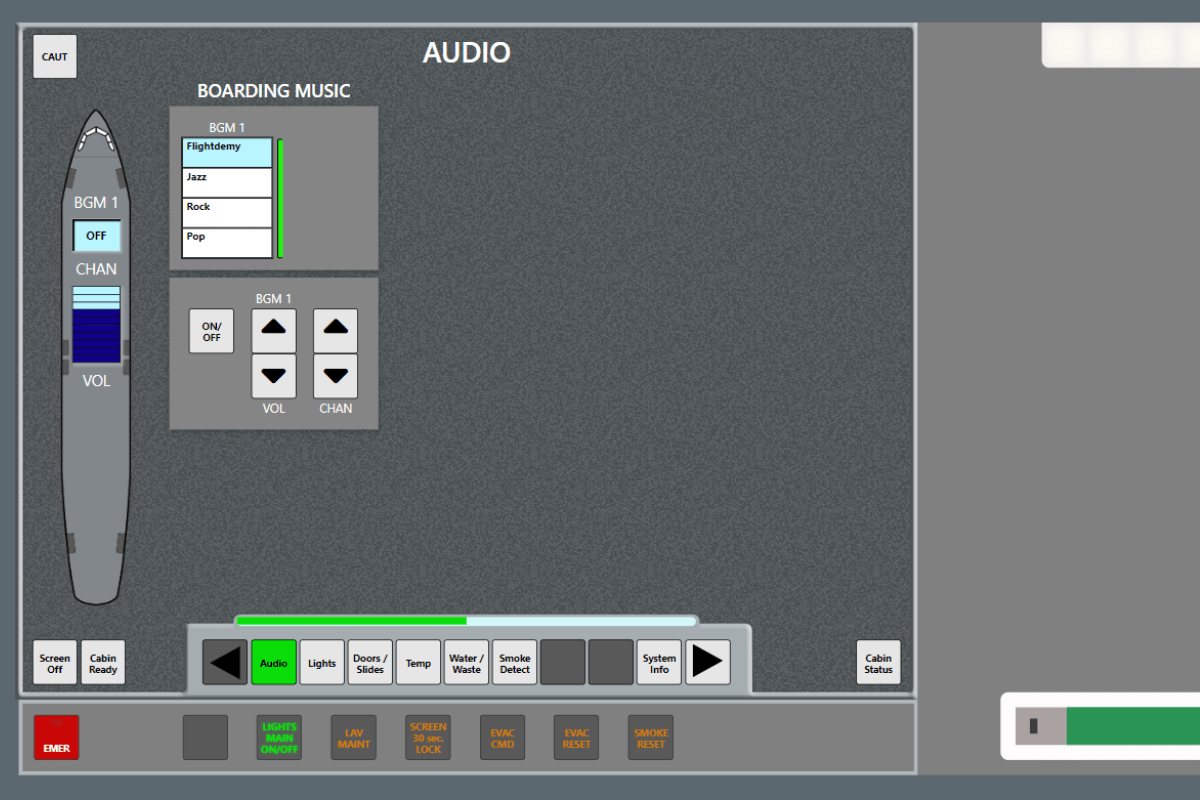
Audio
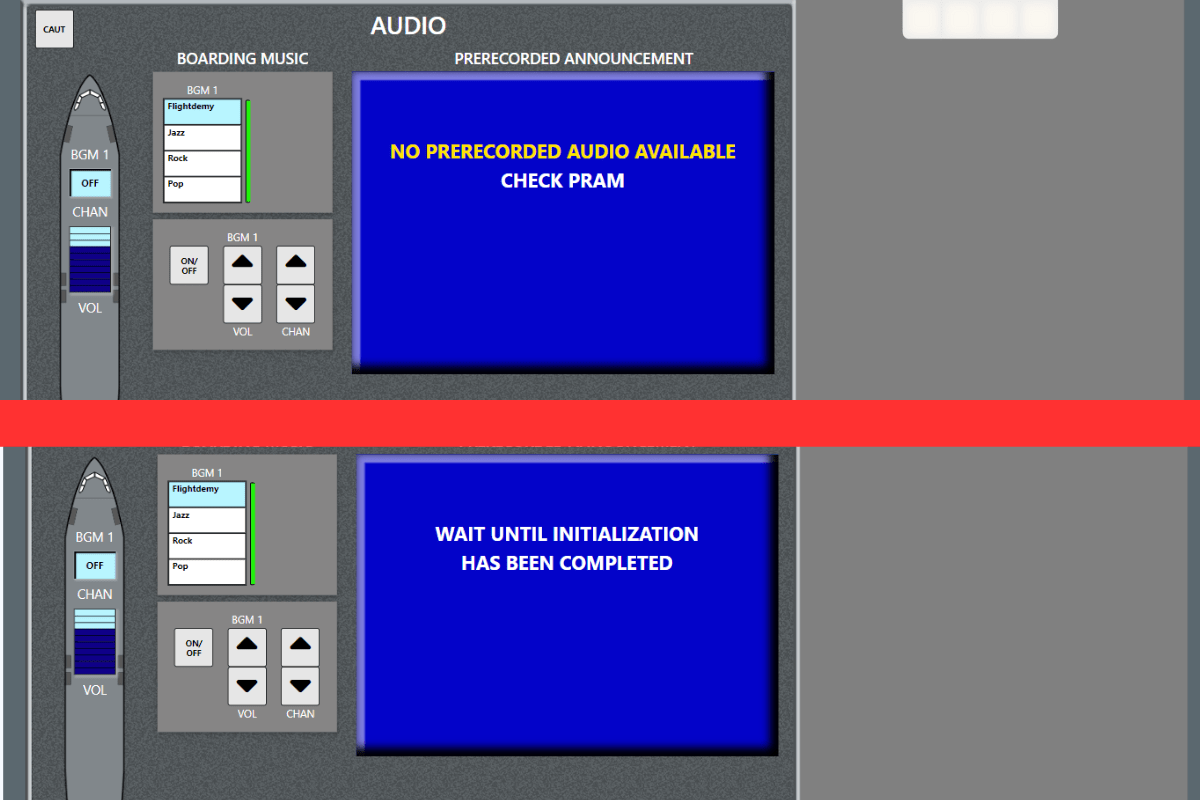
En esta sección, puedes ajustar las configuraciones para el sistema de Anuncios Pregrabados. Hay dos opciones disponibles para la configuración:
Anuncios Pregrabados:
Cuando esta opción está activada, la página de Audio mostrará el módulo para Anuncios Pregrabados. Si se deja inactiva, el módulo no se mostrará.
Falla de IPRAM:
Al seleccionar esta opción, se simulará la expulsión de una tarjeta IPRAM, desactivando así los Anuncios Pregrabados. Si decides desactivar esta configuración, el sistema iniciará un proceso de arranque simulado, lo que hará que el módulo de Anuncios Pregrabados esté temporalmente no disponible.
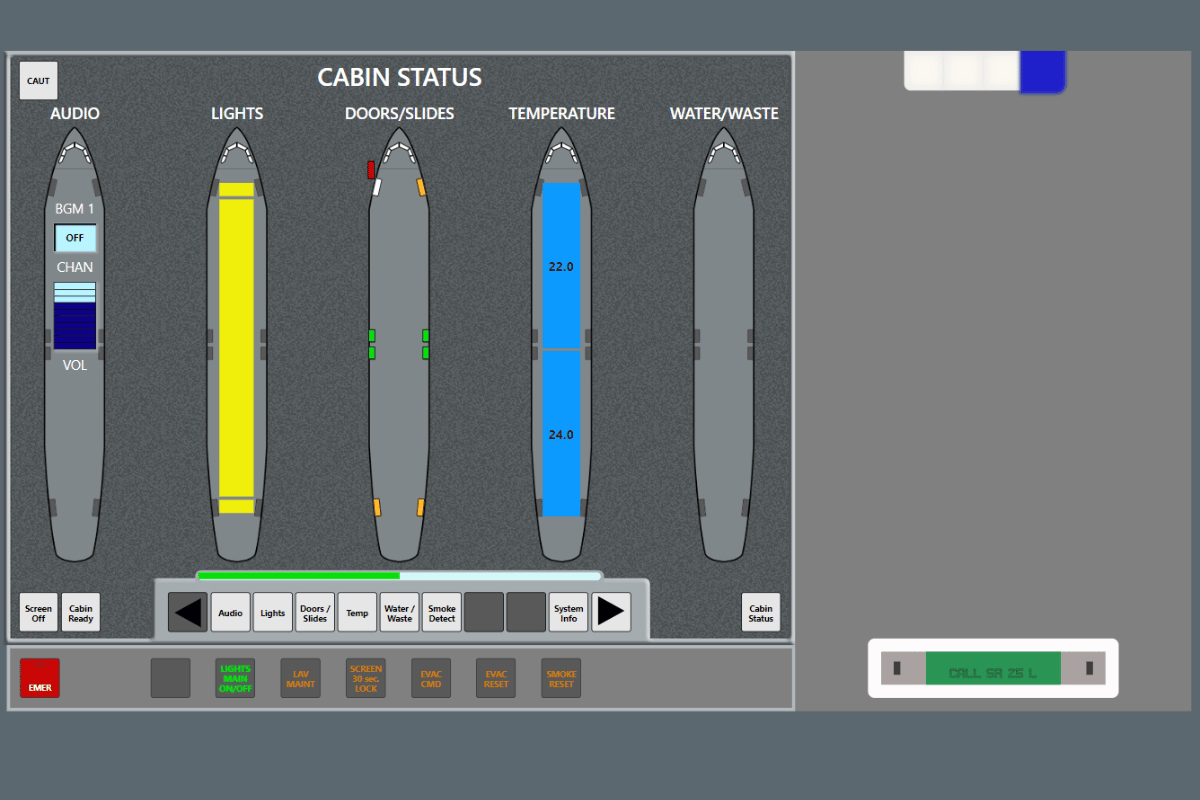
Puertas y Toboganes
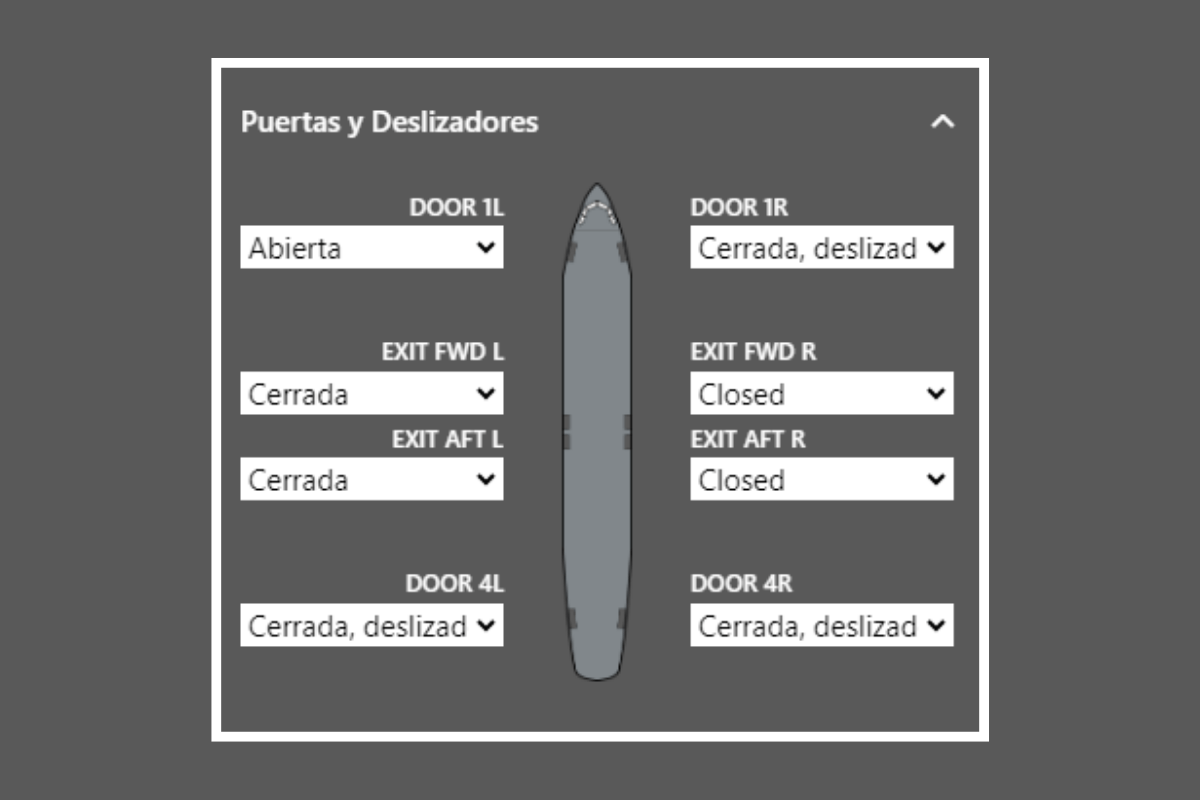
Esta sección te permite modificar el estado de las puertas y toboganes seleccionando la opción que prefieras.
Operación:
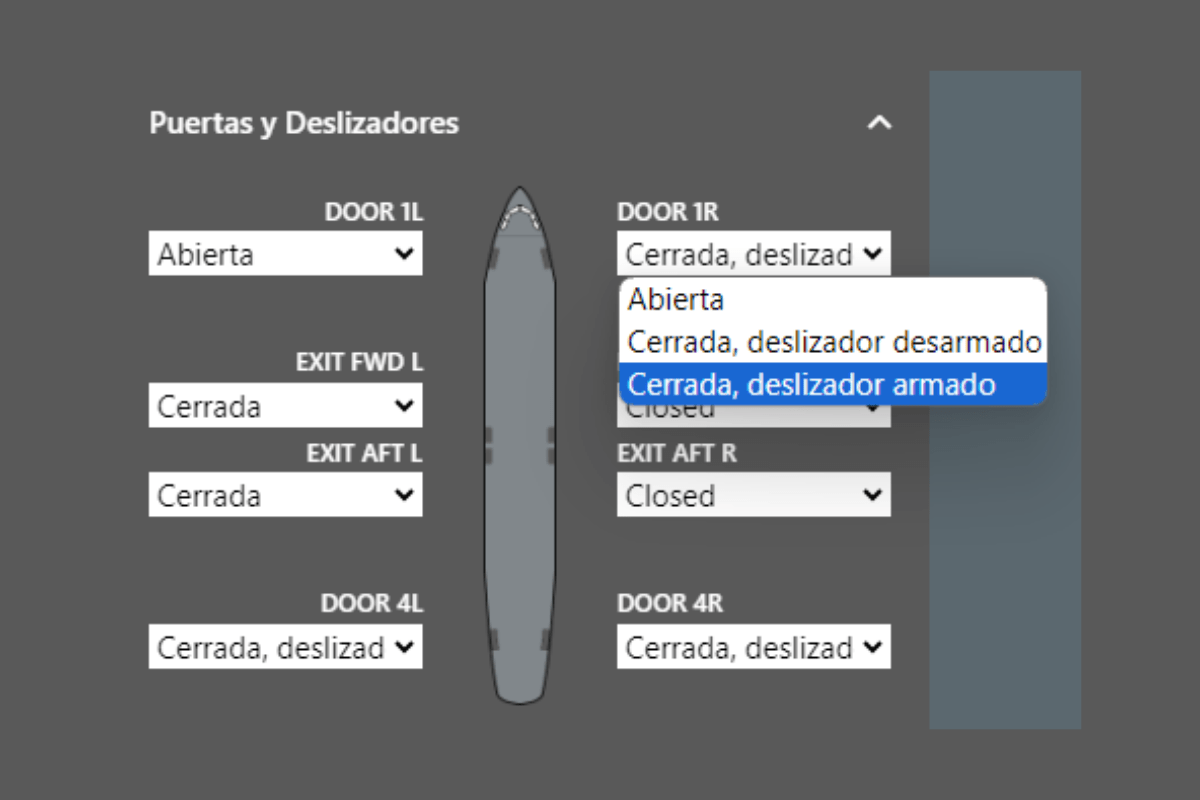
En el menú, encontrarás un pequeño ícono de avión acompañado de un menú desplegable para cada puerta, incluidas las salidas de emergencia.
Para cambiar el estado, haz clic en el menú desplegable y luego selecciona el estado que necesites. Las opciones incluyen abierto, cerrado con el tobogán desarmado o cerrado con el tobogán armado.
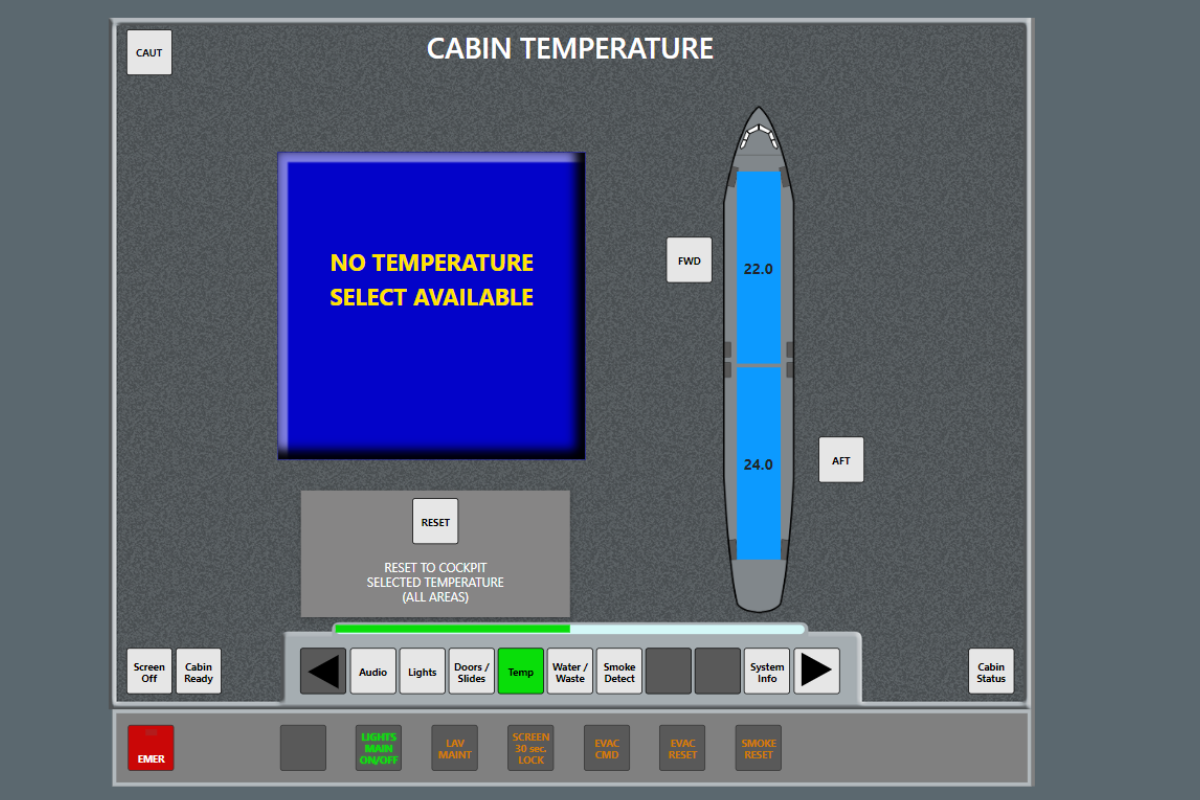
Temperatura
La sección de temperatura cuenta con las mismas opciones que encontrarás en la aeronave real y no permite que la tripulación de cabina ajuste la temperatura.
Fallos:
Al activar una de las opciones de fallo, aparecerá un recuadro azul en el FAP, mostrando el error seleccionado.
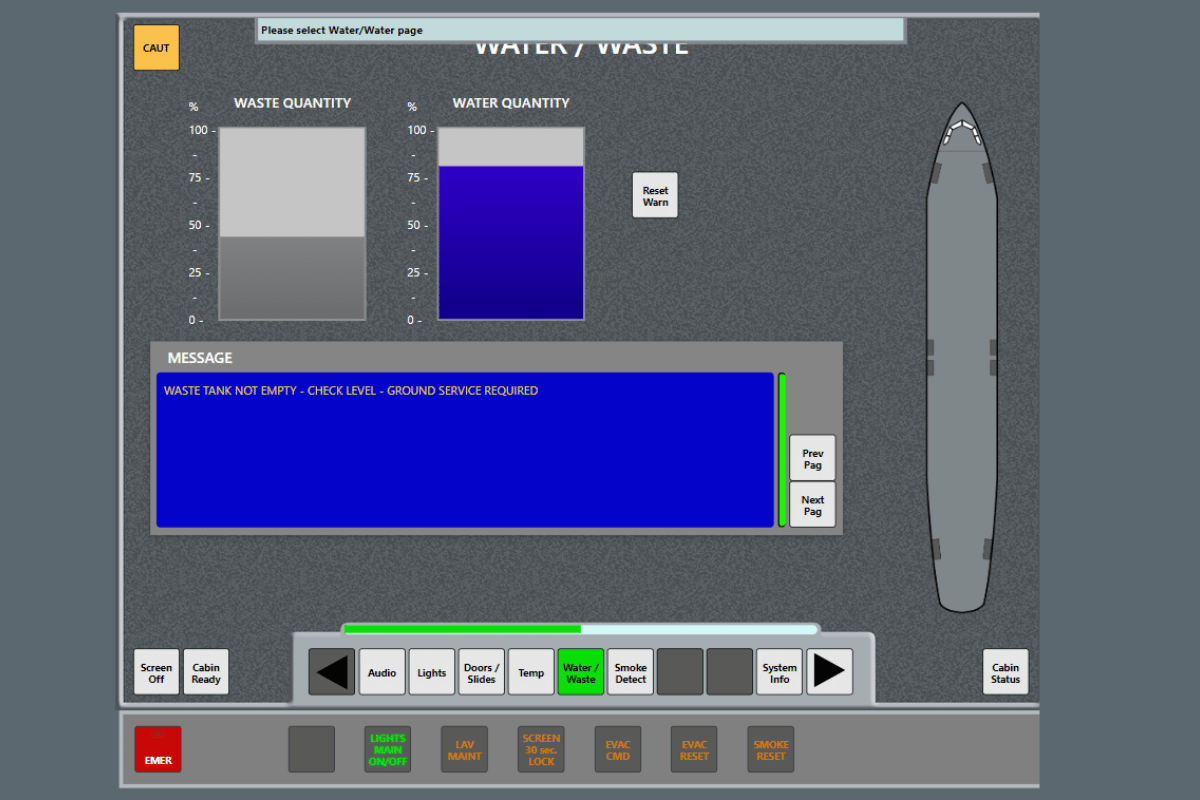
Agua y Desechos
Esta sección ofrece una gama más amplia de opciones para fallos en comparación con otras secciones. Todos los fallos activados generarán mensajes en el cuadro de mensajes, que se encuentra en la página de Agua y Residuos. Algunos fallos también pueden activar alertas adicionales en el FAP.
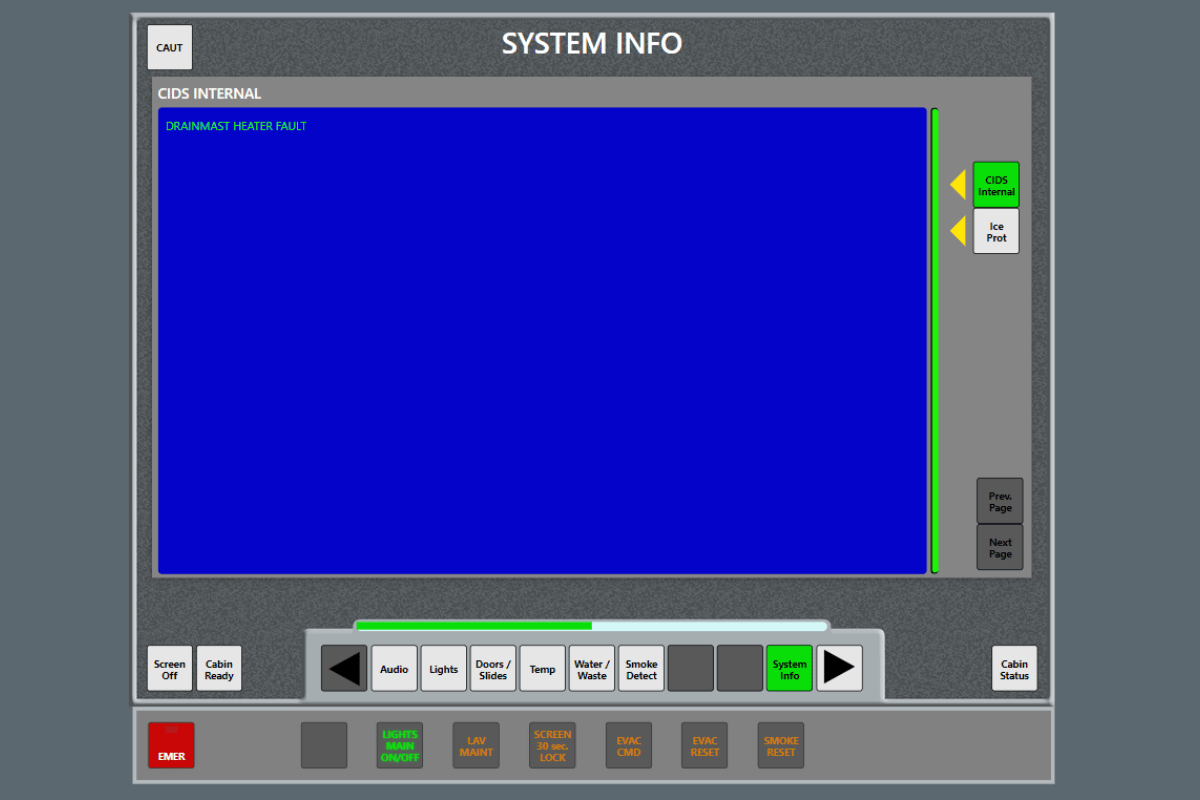
Adicionalmente, los errores correspondientes a los fallos activados pueden aparecer en la página de Información del Sistema para un diagnóstico más detallado.
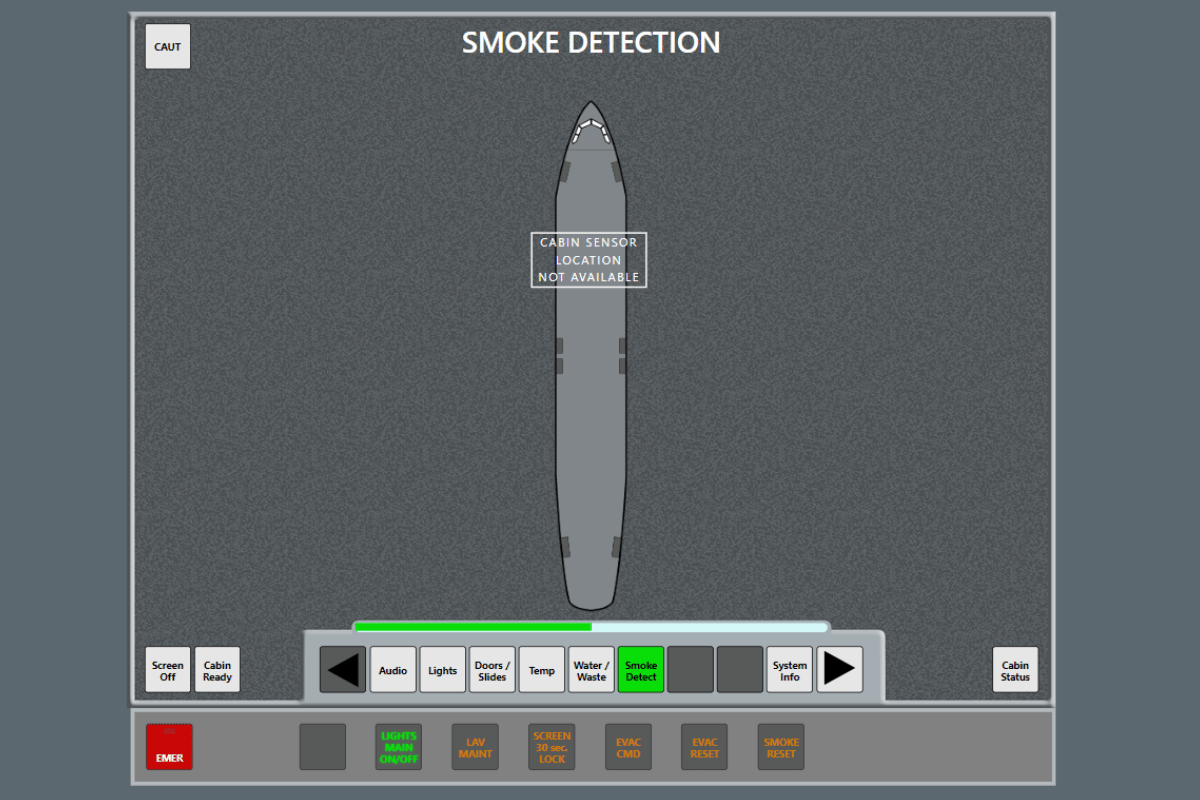
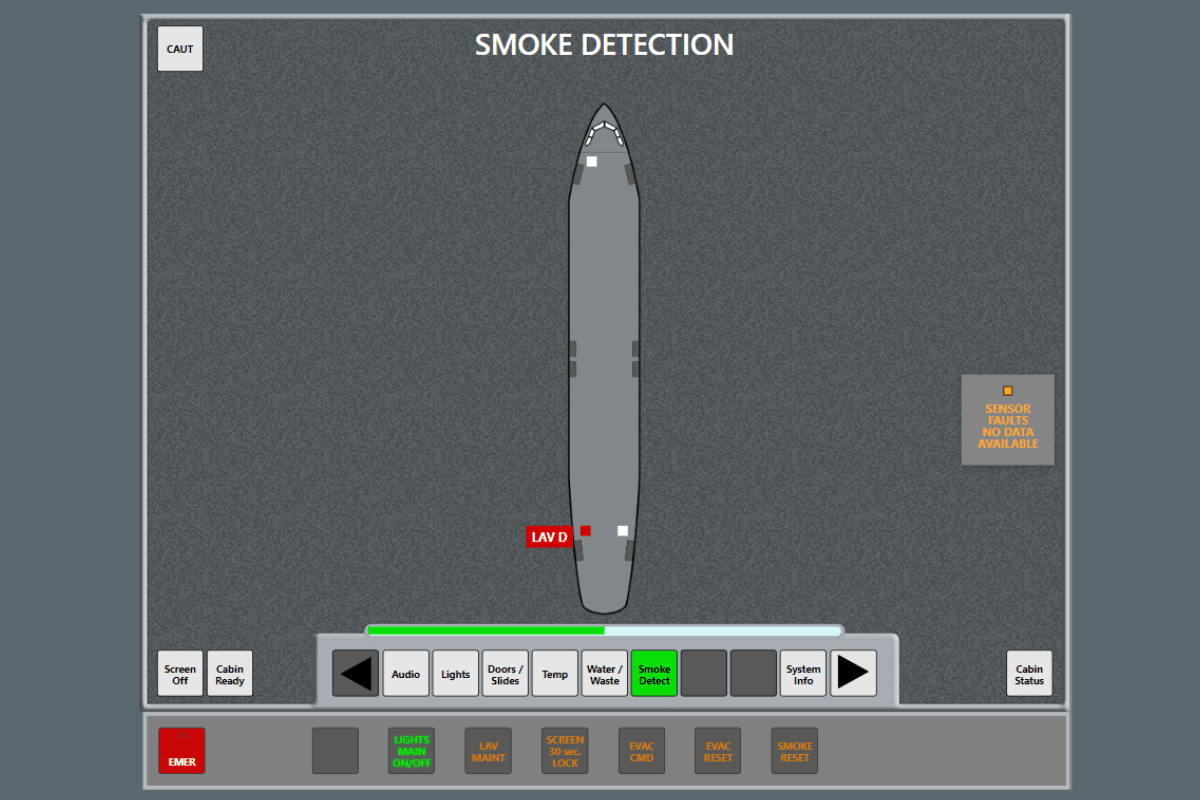
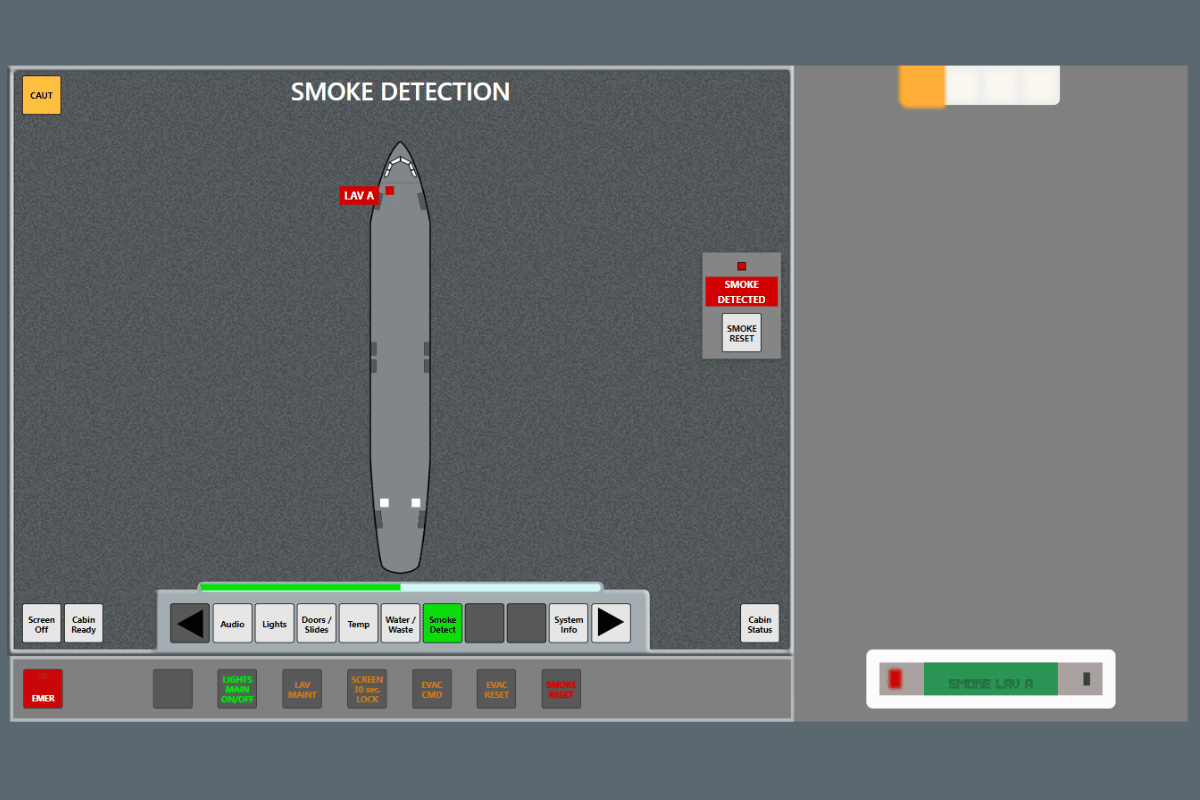
Alertas de Humo
En la sección de Alertas de Humo, encontrarás múltiples opciones para modificar las configuraciones de los sensores de la cabina y simular alertas.
La primera opción te permite ajustar la configuración del sensor de la cabina en lugares donde los datos de ubicación no están disponibles.
También puedes introducir fallos para sensores específicos en cada baño para pruebas focalizadas.
Finalmente, el sistema te permite simular la detección de humo en los baños. Al activar esta opción se dispararán las alertas correspondientes en el Flight Attendant Panel (FAP), el Area Call Panel (ACP) y el Attendant Indication Panel (AIP).
Llamadas
Esta sección te permite simular diversas llamadas a través del sistema de interphone y observar sus efectos en el Flight Attendant Panel (FAP), Area Call Panel (ACP), y Attendant Indication Panel (AIP).
Acceso al FAP Trainer y modo kiosco
Puedes abrir el simulador de dos formas. Desde tu cuenta, entrando en Mis Apps y pulsando Abrir junto al FAP Trainer A320; es la forma habitual para probar y configurar. Para el equipo instalado en tu simulador existe el modo kiosco, que abre el FAP sin pedir inicio de sesion.
El modo kiosco usa un enlace personal con la forma flightdemy.com/fap/XXXX. Lo encuentras en el panel de configuracion, pestana Hardware, como URL del Screen controller: copialo y abrelo en el navegador del equipo del simulador. Conviene fijarlo como pagina de inicio o acceso directo.
La regla del primer navegador
Por seguridad, el enlace se vincula al primer equipo que lo abre. Desde ese momento solo ese equipo puede usarlo: cualquier otro navegador que abra el enlace vera un aviso de que el codigo ya esta vinculado. Asi, aunque alguien conozca tu enlace, no podra entrar en tu simulador.
Si necesitas cambiar el equipo del simulador, desvincula primero el actual desde la pestana Hardware y vuelve a abrir el enlace en el equipo correcto. Si sospechas que otra persona pudo ver tu enlace, usa Regenerar para crear un codigo nuevo e invalidar el anterior por completo.
La URL del screen controller se copia desde la pestana Hardware y se vincula al primer equipo que la abre.
Pantalla completa y arranque
Con la pantalla completa automatica activada, el navegador pasa a pantalla completa con el primer toque sobre la pantalla. Ningun navegador permite hacerlo sin ese primer gesto del usuario, por lo que siempre se requiere un toque inicial.
El overlay de inicio muestra una pantalla de Iniciar que desbloquea el audio y la pantalla completa. Si lo desactivas, el simulador intentara arrancar directamente; conviene probarlo en tu equipo, porque algunos navegadores bloquean el audio sin un gesto previo.
El addon de Hardware
El addon de Hardware es una extension de tu licencia FAP Trainer que conecta el simulador con tu cabina fisica. Sin el addon, el FAP funciona completamente en pantalla; con el addon, el FAP controla y recibe datos de tus interruptores, luces y mecanismos reales.
Las dos piezas del sistema
El sistema se compone de dos piezas que se vinculan de forma independiente. El Screen controller es el navegador del equipo donde se muestra el FAP: es la cara del sistema y se vincula con la URL del modo kiosco que vimos en el articulo anterior. El Controlador es una placa (Arduino u otra compatible) conectada a tu hardware: entradas para switches como seat belts o puertas, salidas para LEDs y anunciators, salidas PWM para las luces de cabina, y comandos para accesorios como las maquinas de humo.
Esquema del sistema: el screen controller muestra el FAP y el controlador lo conecta con tu hardware.
Que anade en la practica
Con el hardware conectado, el switch fisico de seat belts del cockpit cambia el estado en la pantalla del FAP al instante, las luces de emergencia y los anunciators se encienden en tu panel fisico, las puertas con sensores se reflejan en la pantalla de puertas, y el FAP puede accionar mecanismos como las maquinas de humo o la falla electrica.
Requisitos de red
El controlador y el equipo del screen controller deben estar en la misma red local, es decir, en el mismo router. El controlador ademas necesita salida a internet para validar la licencia y enviar sus pings peridicos. La vinculacion de ambas piezas se explica en los articulos de configuracion a continuacion.
Configuracion: General
El panel de configuracion se abre desde Mis Apps, pulsando Configurar junto a la app FAP Trainer. Todos los cambios se guardan con el boton Guardar configuracion y se aplican la proxima vez que cargues el simulador.
La pestana General controla que elementos de la pantalla se muestran, y cada interruptor tiene una vista previa en vivo a la derecha que muestra como queda el conjunto.
Side Panels (AIP + ACP)
Muestra u oculta los dos paneles laterales del FAP. El AIP (Attendant Indication Panel) contiene los indicadores luminosos de llamadas y avisos, y el ACP (Area Call Panel) es el panel de llamadas de area con sus luces y botones. Si la pantalla de tu simulador es pequena, puedes ocultarlos para ganar espacio central.
Sub-panel (fila inferior)
Es la fila de botones de emergencia bajo la pantalla del FAP: EMER (luces de emergencia), LIGHTS MAIN, LAV MAINT, EVAC (comando de evacuacion) y SMOKE RESET. Ocultala si tu cabina fisica ya tiene estos controles en el hardware.
Configuration Sidebar
Es la barra lateral izquierda con los controles rapidos de audio, puertas, fallas, temperatura y llamadas. El logo y el boton de volver siempre permanecen visibles aunque la ocultes.
La pestana General muestra una vista previa en vivo de los paneles del FAP.
Configuracion: Hardware — Screen controller
La tarjeta Screen controller de la pestana Hardware define como se comporta el equipo que muestra el FAP en modo kiosco.
URL del Screen controller
Es el enlace de acceso sin inicio de sesion. Usa Copiar para llevarlo al equipo del simulador y Abrir para probarlo. El boton Desvincular libera el enlace del equipo actual: seguira funcionando, pero quedara libre para el proximo navegador que lo abra. El boton Regenerar crea un codigo nuevo e invalida el enlace anterior y cualquier equipo vinculado; usalo solo si sospechas que alguien mas conoce tu enlace.
Pantalla completa automatica
Cuando esta activa, el navegador entra en pantalla completa con el primer toque sobre la pantalla. No puede activarse sin ningun toque: es una restriccion de los navegadores, no del simulador.
Overlay de inicio
Si esta activo, el kiosco arranca con una pantalla de Iniciar: el usuario toca una vez y eso desbloquea el audio y la pantalla completa. Si lo desactivas, el simulador intenta arrancar directamente; conviene probarlo en tu equipo, porque algunos navegadores bloquean el audio sin gesto previo.
Logs de debug
Cuando esta activo, el controlador envia mensajes de diagnostico al servidor y a su puerto Serial. Dejalo activado si Flightdemy te pide diagnosticar algo; en uso normal puedes desactivarlo para reducir trafico.
Timeout de conexion inicial
Es el tiempo maximo de espera, en milisegundos, para la primera respuesta del controlador antes de mostrar el aviso de conexion perdida. El valor por defecto es 1500 y el rango va de 500 a 10000. Si tu red es lenta o muy cargada, subelo a 3000 o 5000.
Grace period de licencia
Tiempo extra, en segundos, que el controlador sigue funcionando si la licencia o el addon dejan de estar activos, por ejemplo durante una renovacion. Es un ajuste interno de Flightdemy y solo es visible para administradores.
Tarjeta Screen controller: URL, vinculacion, pantalla completa, overlay y timeout.
Configuracion: Hardware — Controlador
La tarjeta Controlador gestiona la placa fisica que conecta el FAP con tu hardware de cabina.
Vincular el controlador
Enciende el controlador: al arrancar muestra un token en su pantalla o puerto Serial. Pegalo en el campo Token y pulsa Vincular. El nombre del dispositivo se actualiza solo cuando envia su primer ping.
Una vez vinculado veras sus metricas: estado (activo, pendiente o revocado), ultimo contacto, direccion IP y version de firmware. Eliminar vinculo revoca el dispositivo: dejara de funcionar y tendras que vincular uno nuevo.
Timeout del long-poll
Cuando no hay nada nuevo que decir, el controlador mantiene una peticion de espera abierta hasta este limite, en milisegundos, y responde 204 No Content. El valor por defecto es 30000 y el rango va de 5000 a 120000. Un valor alto reduce el numero de peticiones; un valor bajo detecta cambios algo antes al reconectar. Para uso normal, deja el valor por defecto.
Intervalo de ping
Cada cuanto tiempo, en segundos, el controlador avisa al servidor de que esta vivo. Es un ajuste interno de Flightdemy, solo visible para administradores; no lo modifiques salvo indicacion.
Umbral de offline
Si el controlador no envia un ping en este tiempo, en segundos, el servidor lo considera desconectado. El valor por defecto es 300 (5 minutos). Si tu controlador aparece como desconectado con una buena conexion, comprueba su acceso a internet antes de tocar este valor.
Pulsos y parpadeos
Estos cuatro parametros, todos en milisegundos, ajustan el comportamiento fisico de los avisos. El pulso de mascaras de oxigeno es el tiempo que el solenoide permanece activo: debe ser corto para no forzar el mecanismo. Los parpadeos de smoke detection, CABIN PRESS y emergency call definen el ritmo de cada alerta cuando esta activa.
Luces de cabina
Los niveles BRT, DIM 1 y DIM 2 son la intensidad de cada nivel de iluminacion en porcentaje, de 0 a 100; el controlador lo convierte a PWM para tus tiras de LED. La velocidad de transicion es el tiempo, en milisegundos, que tarda la luz en pasar de un nivel a otro al cambiar BRT o DIM.
Logs del controlador
Abajo de todo puedes ver los ultimos eventos recibidos, con fecha, IP y contenido, y abrir el historial completo con filtros por fecha. Es la primera herramienta de diagnostico cuando algo no responde.
Tarjeta Controlador: vinculacion por token, metricas, parametros de comunicacion, pulsos, luces y logs.
Configuracion: ACP, cabina, musica y logo
Las pestanas restantes personalizan el contenido y la apariencia del simulador.
Area Call Panel (ACP)
Elige la configuracion del panel de llamadas de area que se muestra en el lateral, si tienes activado el ACP en General. Las opciones disponibles dependen de la version del simulador.
Cabin Layout
Selecciona la distribucion de cabina, es decir, la disposicion de asientos y clases, que usa la pantalla de estado de cabina.
Announcements
Sube tus propios archivos de audio para los anuncios de cabina. Organizalos en carpetas: cada carpeta aparece como una categoria en el FAP. Los formatos recomendados son MP3 o WAV.
Music
Sube las pistas de musica ambiente que sonaran en la simulacion de audio del FAP, igualmente organizadas por carpetas.
Splash
Define el logo de tu empresa que aparece en la pantalla inicial del modo kiosco. Usa un PNG o JPG con fondo transparente o del color de tu marca.
Recuerda pulsar Guardar configuracion despues de cualquier cambio en estas pestanas.
Las pestanas de contenido permiten subir tus anuncios, tu musica y el logo de tu empresa.
Solucion de problemas
Estas son las situaciones mas habituales y como resolverlas.
"This code does not belong to your account"
Estas abriendo el enlace de kiosco de otra licencia, o no has iniciado sesion con la cuenta duena de la licencia. Usa siempre la URL que aparece en tu propio panel de configuracion, pestana Hardware.
El enlace se abrio en el equipo equivocado
El enlace quedo vinculado al primer equipo que lo abrio. Abre la pestana Hardware, tarjeta Screen controller, pulsa Desvincular y vuelve a abrir el enlace en el equipo correcto. Si ademas crees que alguien mas pudo ver el enlace, usa Regenerar para invalidarlo por completo.
El controlador aparece como desconectado
Comprueba que el controlador tenga alimentacion y conexion a internet, en la misma red local que el equipo del FAP. Abre los Logs del controlador: si no hay pings recientes, reinicia el dispositivo. Verifica tambien que no haya sido revocado.
Los comandos no llegan al hardware
Activa los Logs de debug y repite la accion. Si el evento aparece en los logs, el problema esta en el cableado o el pin del controlador; si no aparece, el problema es de comunicacion entre el FAP y el controlador. Comprueba que la IP del controlador este en la misma red local que el equipo del FAP.
Hice cambios y no se ven
Pulsa Guardar configuracion y recarga el simulador con refresco forzado (Ctrl+Mayus+R). El navegador del kiosco puede conservar la version anterior en cache.
El audio no suena
En modo kiosco el navegador exige un primer gesto del usuario para activar el audio: toca la pantalla una vez, o usa el overlay de inicio. Comprueba tambien el volumen del equipo.