
La parte central de la app es el FAP, con la misma organización que el panel real del A320.
Cabin Status
Es la página de inicio: un resumen de la cabina en cinco columnas, Audio, Lights, Doors/Slides, Temperature y Water/Waste. Desde cualquier página vuelves aquí con el botón Cabin Status.
Páginas del sistema
La barra inferior lleva a cada página: Audio, Lights, Doors/Slides, Temp, Water/Waste, Smoke Detect y System Info. Las flechas muestran un segundo grupo con Cabin Prog, Layout Select, Level Adjust, SW Download y FAP Set Up.
A los lados de la barra están Screen Off, Cabin Ready y Cabin Status, y arriba a la izquierda el botón CAUT, que se ilumina cuando hay un aviso pendiente.
Sub-panel inferior
Debajo del FAP está la fila de botones del panel real: EMER (luces de emergencia), LIGHTS MAIN ON/OFF, LAV MAINT, SCREEN 30 sec LOCK, EVAC CMD, EVAC RESET y SMOKE RESET. Puedes ocultarla desde el Configurador si tu cabina física ya tiene estos mandos.
AIP y ACP
A la derecha del FAP están el ACP (Area Call Panel), arriba, con las luces de llamada por colores, y el AIP (Attendant Indication Panel), abajo, que muestra en texto el origen de cada llamada o alerta. Cuando simulas una llamada o una alerta de humo, verás reaccionar los tres paneles a la vez.
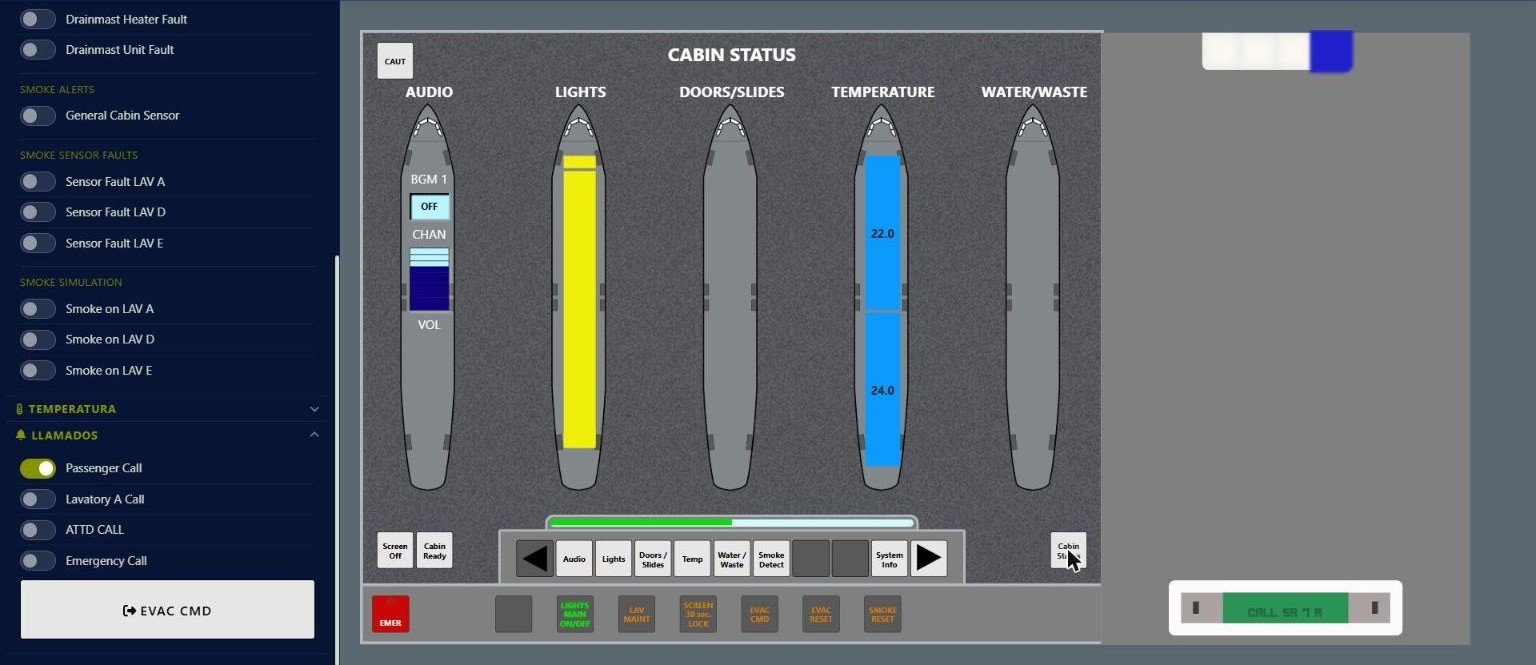
Una llamada de pasajero enciende la luz azul del ACP y aparece en el AIP.