
La tarjeta Screen controller de la pestaña Hardware define cómo se comporta el equipo que muestra el FAP en modo kiosco.
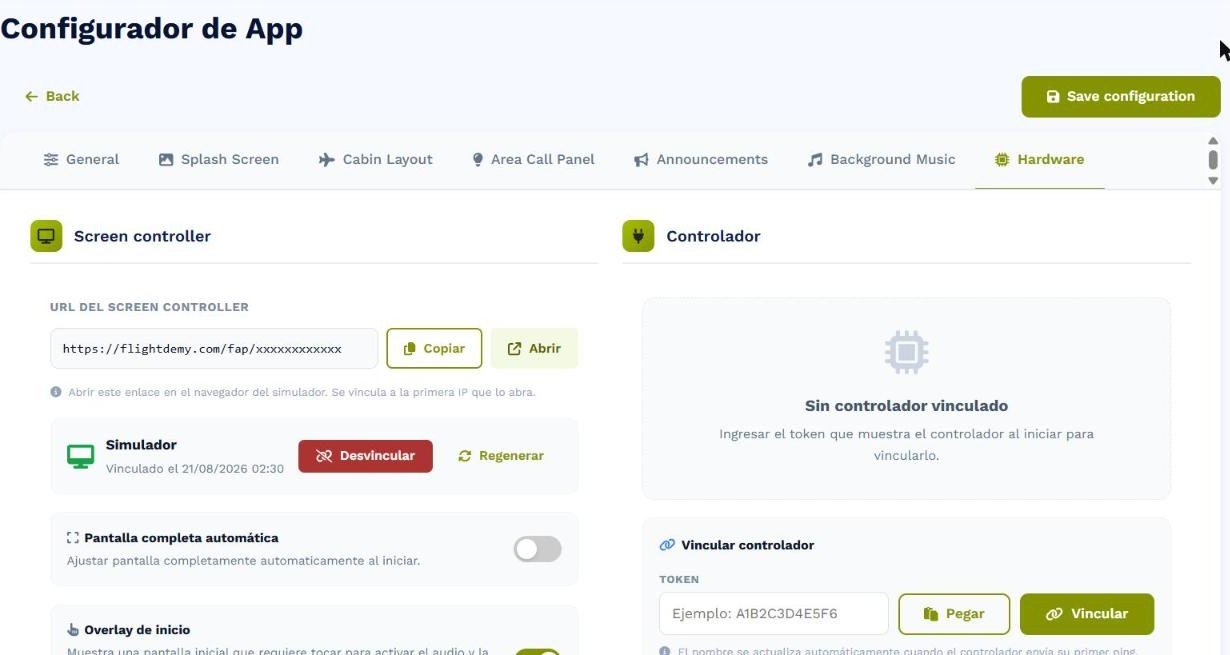
La pestaña Hardware: Screen controller a la izquierda y Controlador a la derecha.
URL del Screen controller
Es el enlace del modo kiosco. Copiar lo lleva al portapapeles y Abrir lo abre en una pestaña nueva. Debajo verás el equipo vinculado y la fecha de vinculación:
- Desvincular libera el enlace: sigue siendo válido, pero quedará vinculado al próximo equipo que lo abra.
- Regenerar crea un enlace nuevo e invalida el anterior y el equipo vinculado. Úsalo solo si crees que alguien más conoce tu enlace.
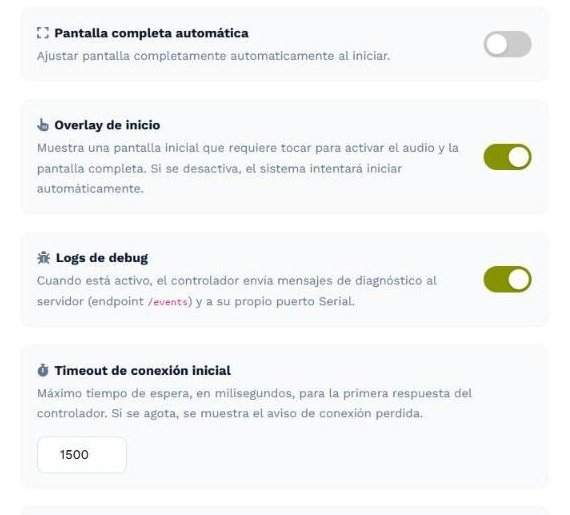
Ajustes del Screen controller: pantalla completa, overlay de inicio, logs, timeout y grace period.
Ajustes
- Pantalla completa automática: el navegador pasa a pantalla completa con el primer toque. Sin ese toque no es posible: es una restricción de los navegadores.
- Overlay de inicio: muestra la pantalla FAP Screen con el botón Comenzar, que activa audio y pantalla completa. Si lo desactivas, el sistema intenta arrancar solo; pruébalo en tu equipo, porque algunos navegadores bloquean el audio sin ese gesto.
- Logs de debug: el controlador envía mensajes de diagnóstico al servidor y a su puerto Serial. Actívalo si soporte te lo pide.
- Timeout de conexión inicial: tiempo máximo, en milisegundos, que el kiosco espera la primera respuesta del controlador antes de mostrar Conexión perdida. Por defecto 1500; súbelo a 3000–5000 si tu red es lenta.
- Grace period de licencia: tiempo extra, en segundos, que el controlador sigue funcionando si la licencia o el addon dejan de estar activos, por ejemplo durante una renovación.