
La configuración del FAP iOS se abre desde Mis Apps con el botón del engranaje de su tarjeta. Tiene cuatro pestañas: Sonido ambiente, Efectos, Fallas y Acceso kiosk. Al terminar, pulsa Guardar configuración y recarga la app en la tablet con un refresco forzado.
Sonido ambiente
Sube con Subir audio los sonidos de la sección Audio de la app (por ejemplo Ground, Engine Start o Cruise). Cada sonido tiene su nombre editable, un reproductor para escucharlo, un interruptor para mostrarlo u ocultarlo en la tablet y un botón para eliminarlo.
Efectos
Organiza los efectos y anuncios en categorías con Añadir categoría; cada categoría aparece como un grupo en la sección Effects. Dentro de cada una, Añadir sonido sube un audio nuevo. Usa nombres cortos y claros: son los que verá el instructor en plena sesión. Igual que en Sonido ambiente, cada sonido se puede ocultar o eliminar.
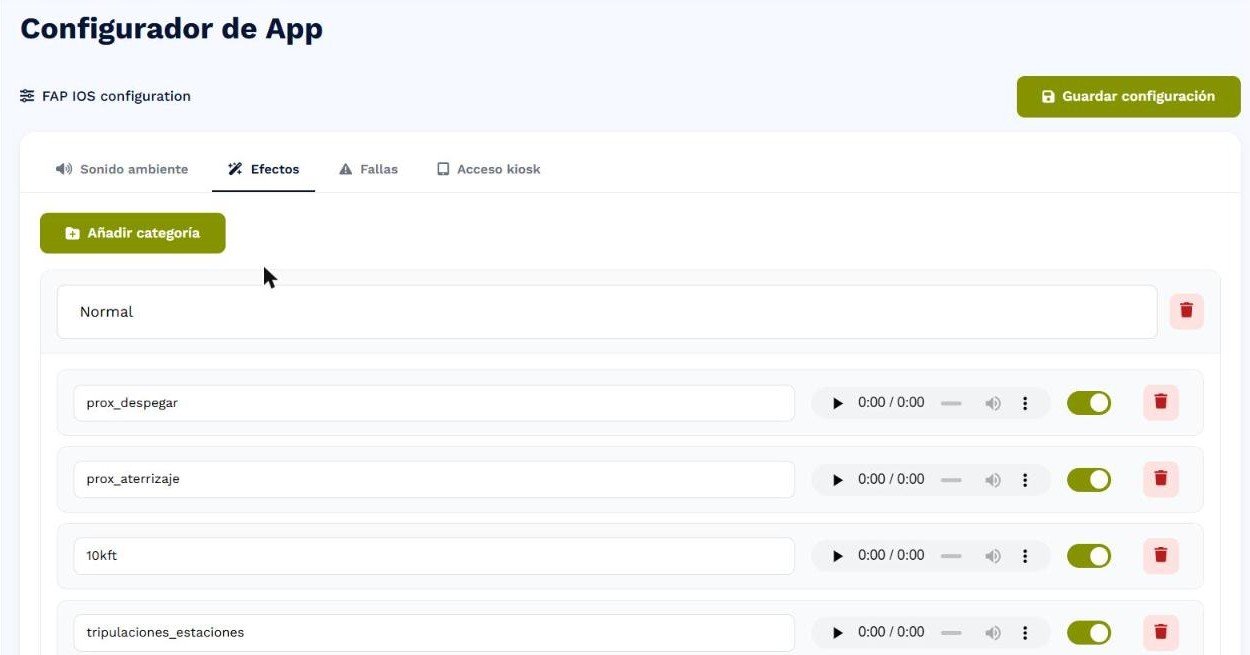
Efectos: categorías con sus sonidos, cada uno con reproductor, interruptor de visibilidad y botón de eliminar.
Fallas
Decide qué fallas ve el instructor en la sección Faults: cada una tiene un interruptor en Fallas visibles (Smoke Simulation, Electrical, Smoke Machines, Waste System, Ice Protection, Smoke Alerts y Smoke Sensor Faults). Así adaptas la app a cada escenario de entrenamiento.
Las máquinas de humo 1 y 2 tienen además:
- Un nombre que verá el instructor; usa los de tu instalación, por ejemplo Humo trasero o Humo galley.
- El modo: Latched, la máquina queda encendida hasta apagarla a mano; Momentary, se enciende y se apaga sola tras los segundos que indiques.
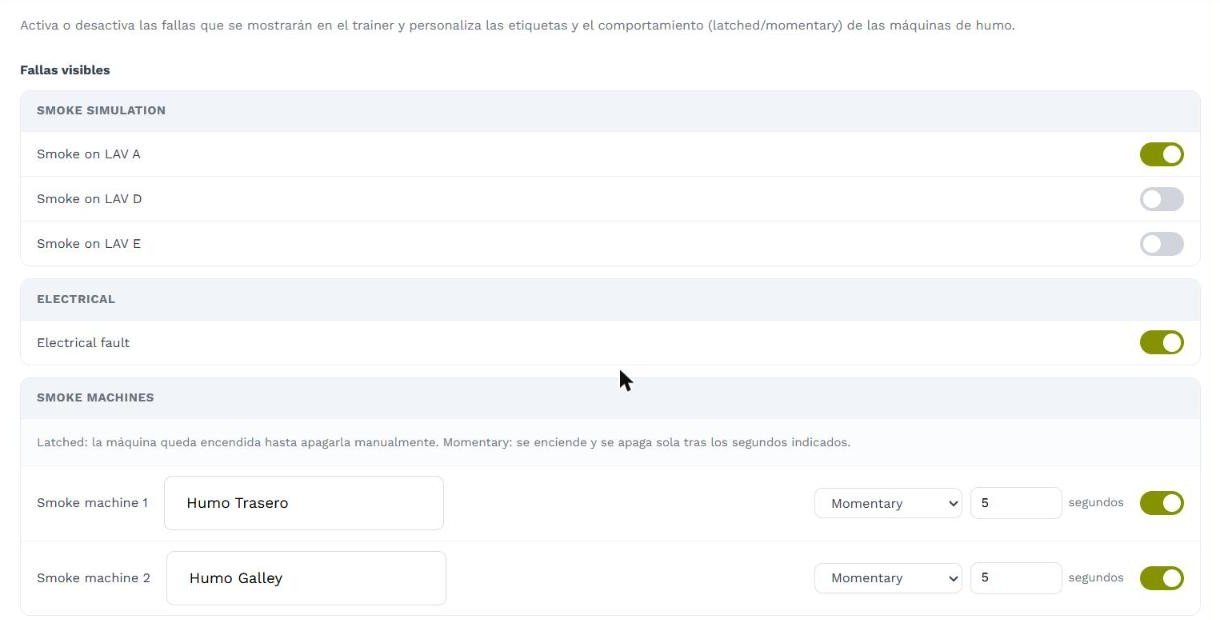
Fallas: interruptores de visibilidad y configuración de las máquinas de humo (nombre, Latched o Momentary y segundos).
Acceso kiosk
Muestra la URL de acceso Instructor Station (flightdemy.com/fap-ios/…), que usa el mismo código de instalación que el Screen controller del FAP Trainer, con los botones Copiar y Abrir. Debajo están el interruptor de Pantalla completa automática y el estado del dispositivo vinculado: si dice Sin dispositivo vinculado, el primer dispositivo que abra el enlace quedará vinculado.
En iPad o iPhone, abre el enlace en Safari y usa Añadir a pantalla de inicio para abrir la app sin la interfaz del navegador.
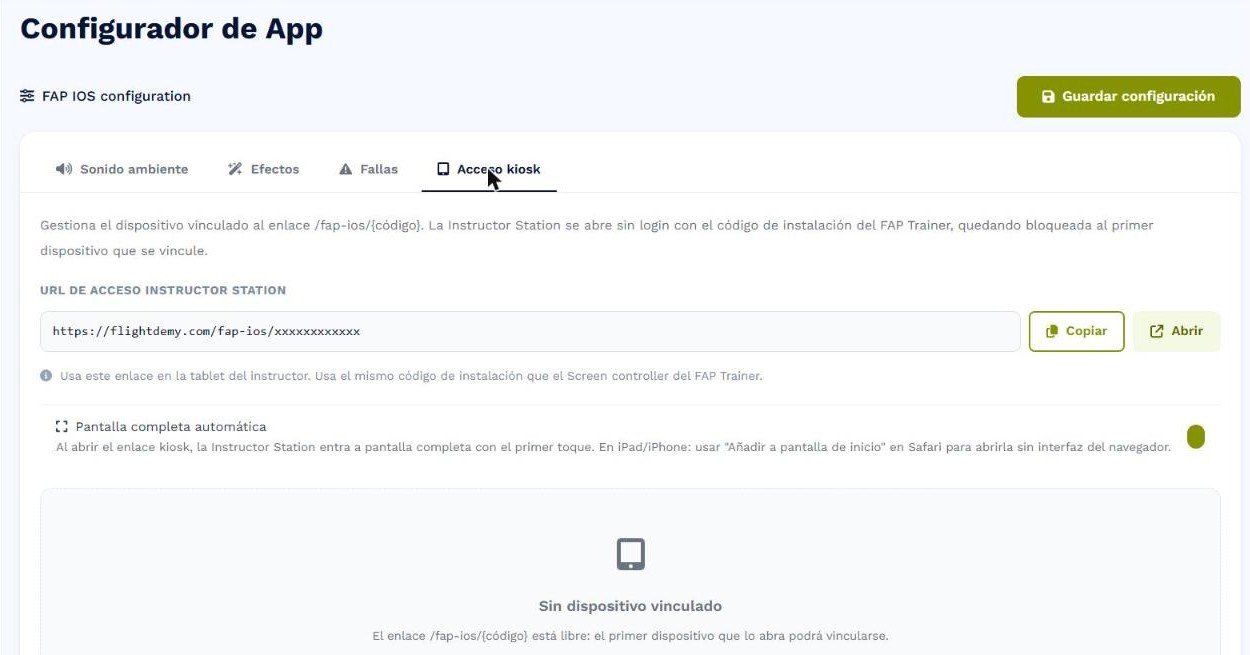
Acceso kiosk: URL de la Instructor Station, pantalla completa automática y dispositivo vinculado.